DESK GUIDE / 모니터암
모니터암 구매 전 꼭 확인할 5가지
모니터 무게만 맞으면 모니터암을 바로 설치할 수 있을까요? 책상 뒤 구조와 장착 규격, 화면이 움직일 경로까지 맞아야 해요. 주문하기 전에 내 책상과 모니터에서 확인할 다섯 가지를 정리했어요.
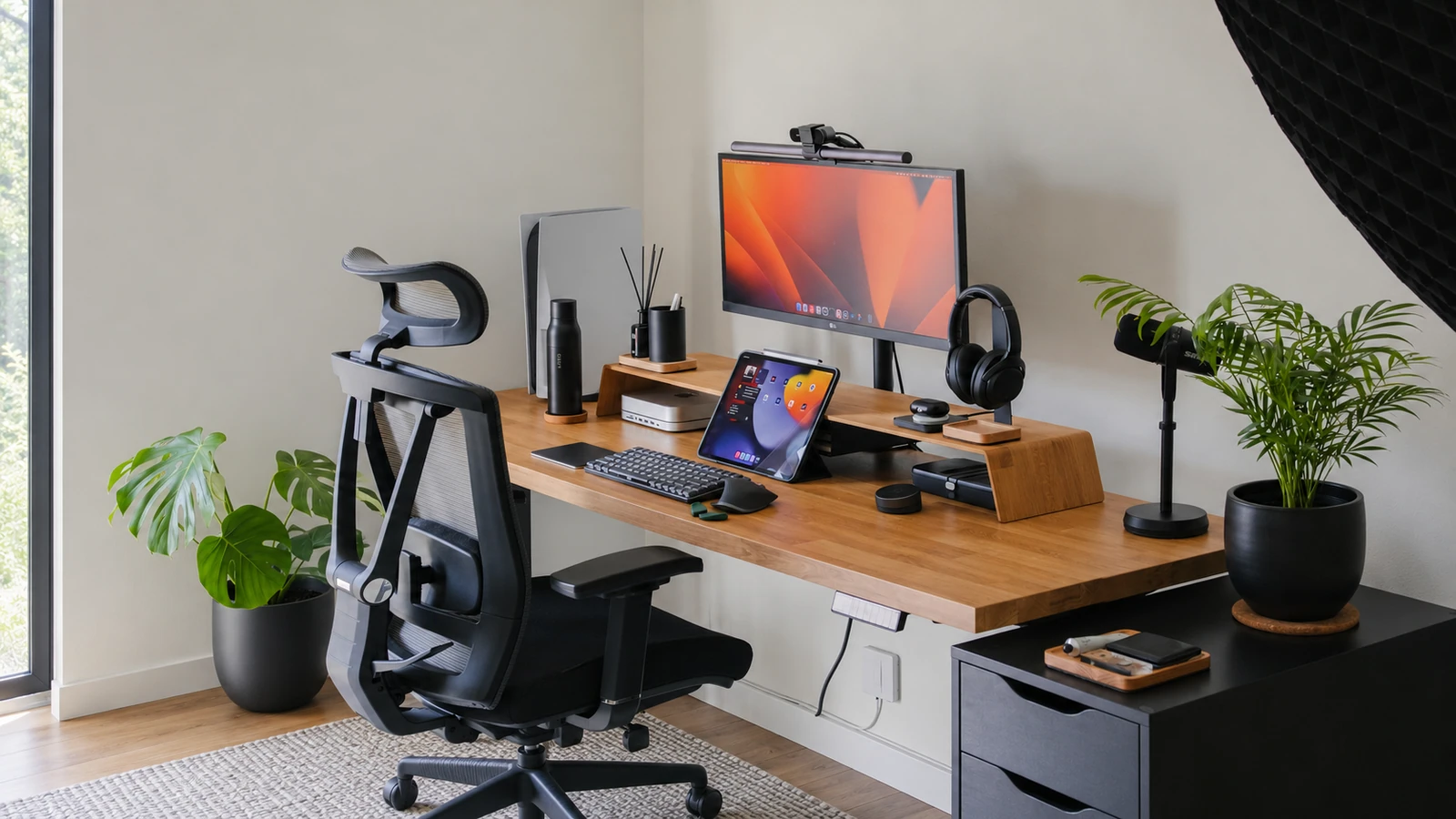
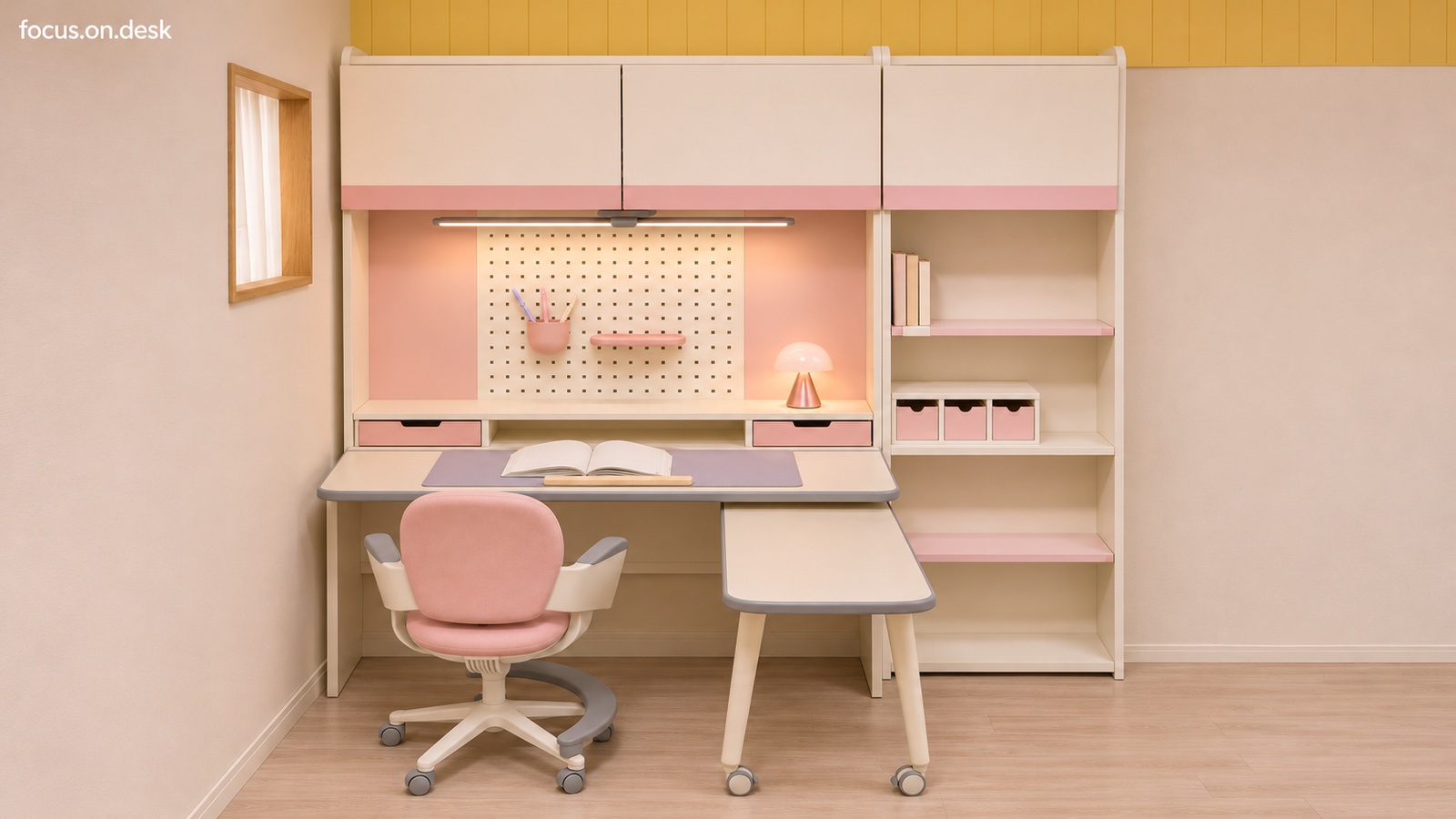
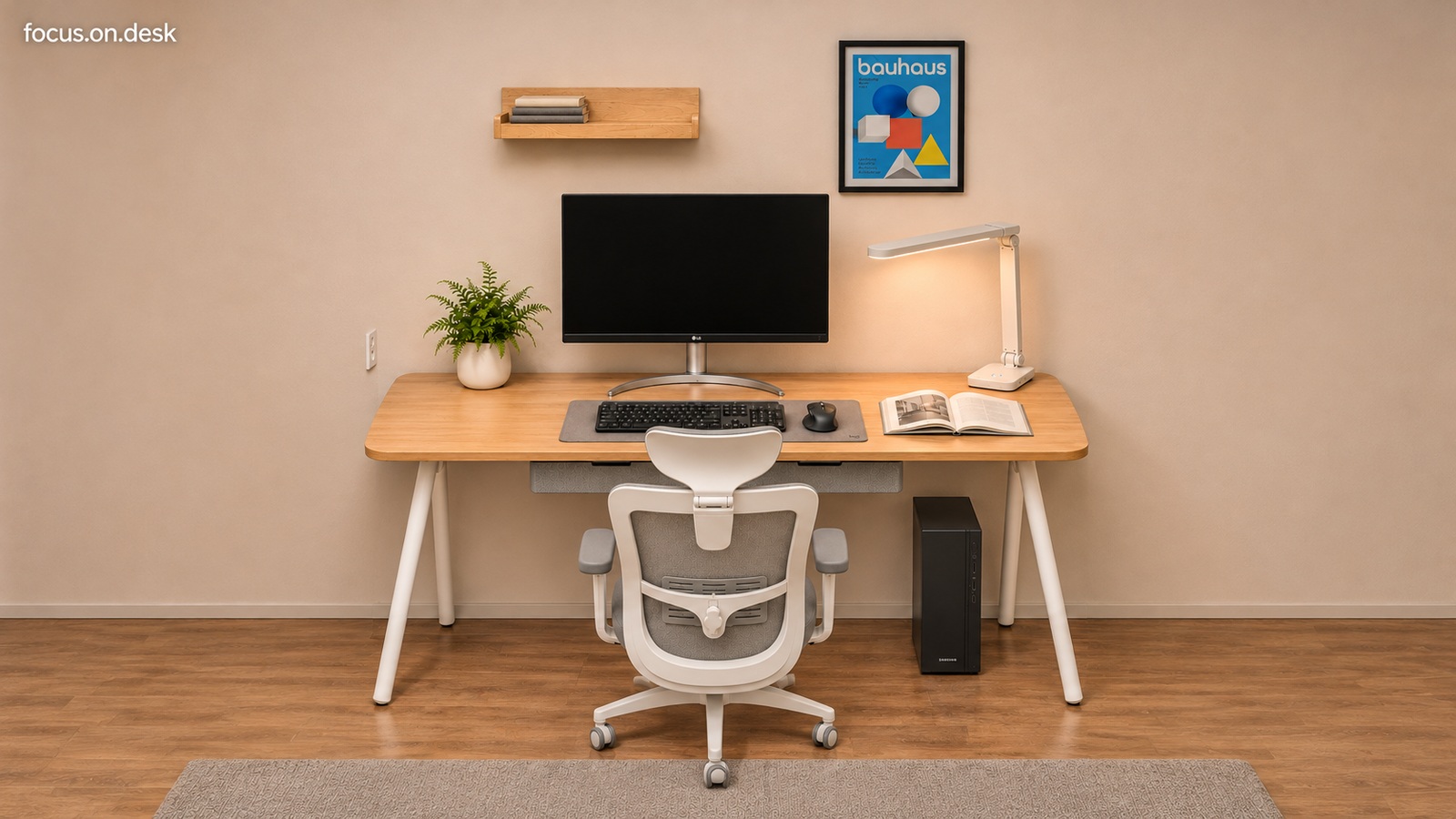
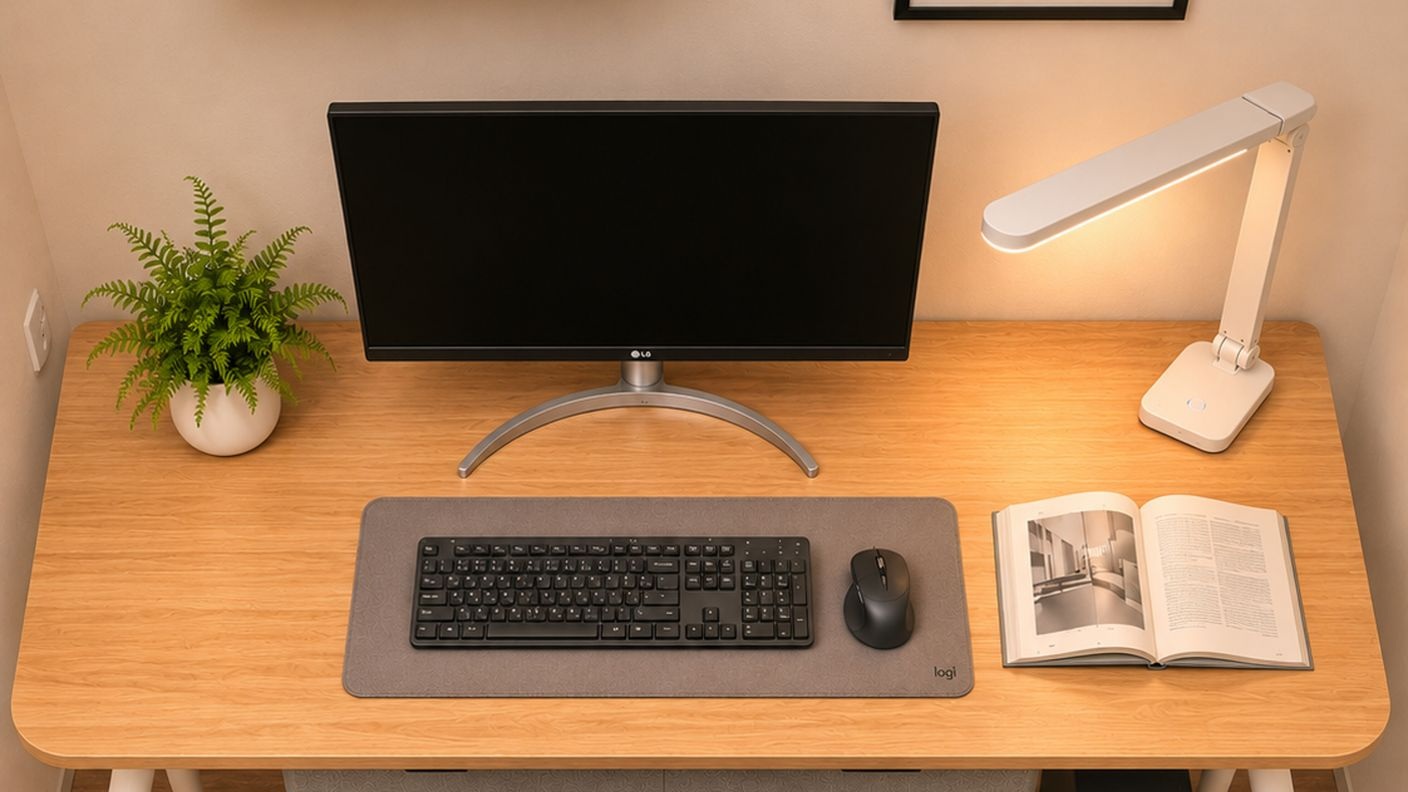
확장된 부분의 공간·가구·제품 디테일은 실제 모습과 다를 수 있으니, 배치 아이디어로 살펴봐 주세요.
상판 두께와 아래쪽 구조를 함께 확인하기
모니터암의 클램프가 지원하는 두께에 들어간다고 설치 조건이 모두 맞는 것은 아니에요. 상판 가장자리의 모양과 재질, 아래쪽 프레임이나 수납의 위치도 함께 살펴봐야 해요. 고정부가 안내된 방식으로 닿을 자리가 있는지 확인해 주세요.
유리나 속이 빈 상판은 보강판만 더하면 설치할 수 있다고 단정하기 어려워요. 책상과 암 제조사가 해당 재질과 고정 방식을 허용하는지 먼저 대조해보세요. 가능한 설치 위치가 불분명하면 제품 설명과 제조사 확인을 기준으로 판단하는 편이 좋아요.
무게는 정확한 모니터 모델과 구성으로 보기
제품 이름이 비슷해도 화면 크기와 모델에 따라 무게가 달라요. 사용할 모니터의 공식 정보를 찾고, 암 제조사가 요구하는 기준의 중량과 지원 범위를 대조해 주세요. 스탠드를 분리해 장착하는 구성이라면 스탠드 제외 중량을 구분해야 하죠.
지원 범위는 최대 무게만이 아니라 최소 무게나 화면 크기 조건이 함께 안내될 수 있어요. 어댑터 등 부품을 추가한다면 해당 구성의 조건도 살펴봐야 해요. 다른 사용자의 설치 사진이 내 조합의 호환성을 보장해주지는 않아요.
VESA와 체결 나사는 설명서로 대조해요
VESA는 모니터 뒤 장착 구멍의 간격을 확인할 때 보는 규격이에요. 75×75mm나 100×100mm처럼 표시되지만 모든 모니터가 같은 규격을 쓰는 것은 아니에요. 모니터와 암이 각각 지원하는 규격을 대조해 주세요.
구멍 간격이 맞더라도 모니터 뒷면의 형상이나 연결부 때문에 별도 조건이 있을 수 있어요. 나사의 길이와 규격, 스페이서 사용 여부는 해당 제품의 설치 설명서를 따라야 해요. 체결 부품을 임의로 바꾸기 전에 안내를 확인하는 단계입니다.
벽 간격은 암을 움직일 경로로 확인하기
책상 뒤에 암이 들어갈 자리뿐 아니라 앞으로 당기거나 좌우로 돌릴 때의 경로도 필요해요. 화면을 읽을 위치를 먼저 정한 뒤 암의 관절이 벽이나 선반, 다른 장비에 닿지 않는지 살펴보세요.
종이나 테이프로 책상 뒤 구조를 표시해두면 고정할 후보 위치를 비교하기 쉬워요. 책상을 벽에서 얼마나 띄울지는 다른 사진의 간격보다 실제 제품의 크기와 이동 범위에 맞춰 정해보세요.
연결선을 꽂고 움직임까지 점검하기
모니터를 움직이는 동안 전원선과 영상 케이블도 함께 움직여요. 설명서의 설치 순서를 따른 뒤 케이블을 연결하고, 사용할 범위에서 선이 당겨지거나 연결부가 꺾이지 않는지 확인해 주세요.
높이조절 책상을 쓴다면 책상의 이동 범위도 함께 확인해야 해요. 선을 깔끔하게 고정한 뒤 다시 움직여보면 고정 전에는 보이지 않던 걸림을 찾을 수 있죠. 설치 조건이 맞는지 확인하는 과정까지가 모니터암 선택의 마무리예요.
CHECK BEFORE YOU FINISH
마지막으로 확인해볼까요?
내 책상에서 확인한 항목을 직접 체크해보세요.
함께 살펴볼 제품
총 5개 · 아래에 연결된 제품의 표시 가격입니다
- 모니터암카멜마운트CA-1 싱글 모니터암가격 확인 필요
- 모니터·받침대LG전자울트라HD 모니터 27UP850N가격 확인 필요
- 책상이케아락캅텐/알렉스 책상 화이트 140×60258,800원
- 모니터암에르고트론LX 싱글 모니터암 블랙199,000원
- 모니터암루나랩스탠다드 싱글 모니터암 화이트55,750원
가격은 등록 시점 기준이며 실시간으로 갱신되지 않습니다. 최종 금액은 제품 페이지에서 확인해 주세요.