DESK GUIDE / 구매가이드
Magic Trackpad USB-C 구매 가이드, 우드 책상 배치와 호환성 확인
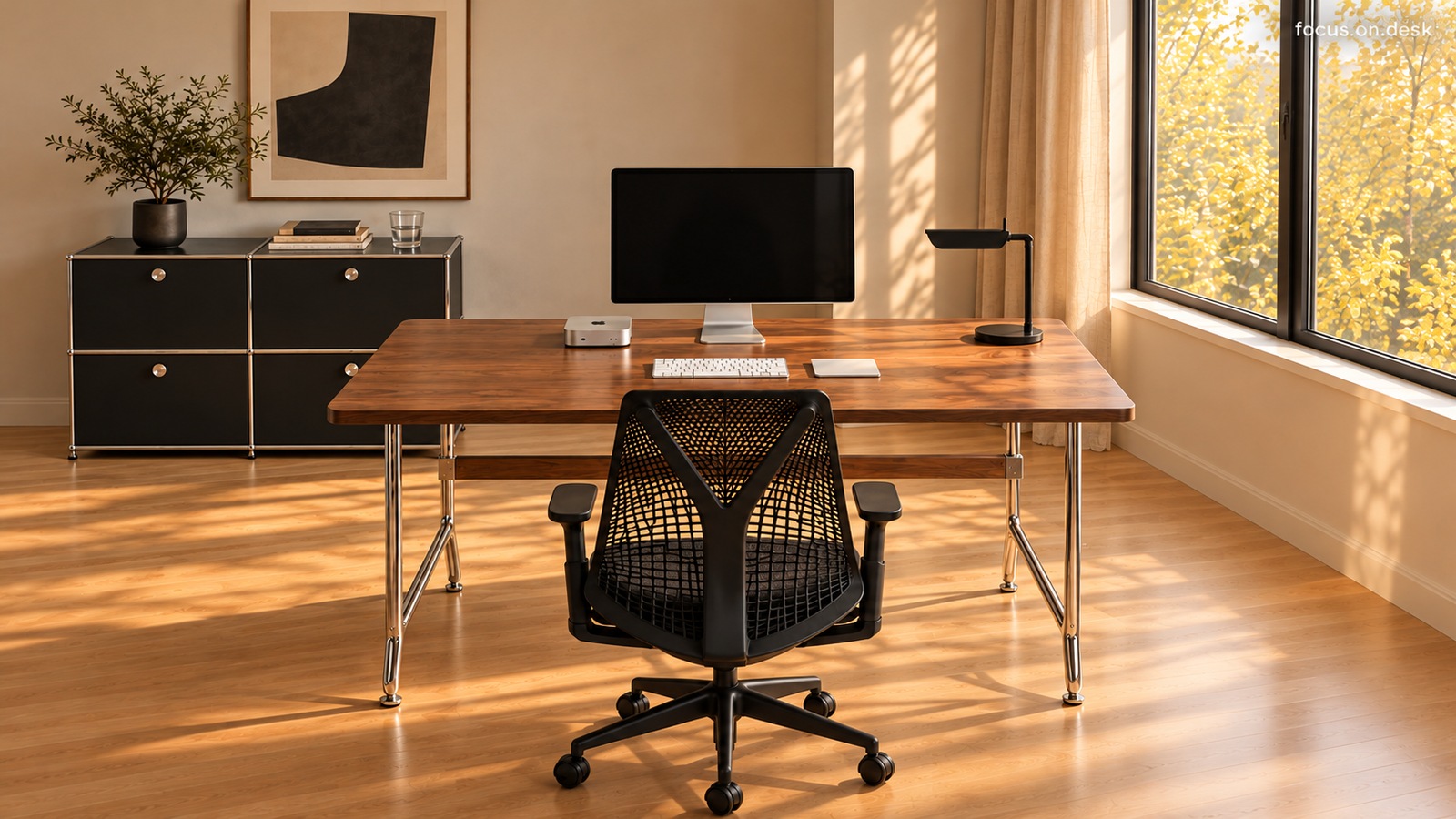
우드 책상 위 밝은 트랙패드의 외형을 참고한 뒤에는 포트·제품번호·운영체제 호환성을 따로 확인해야 합니다. Magic Trackpad USB-C 화이트를 구매 대안으로 두고 크기, 키보드와의 간격, 충전선과 예산의 범위를 살펴봅니다.
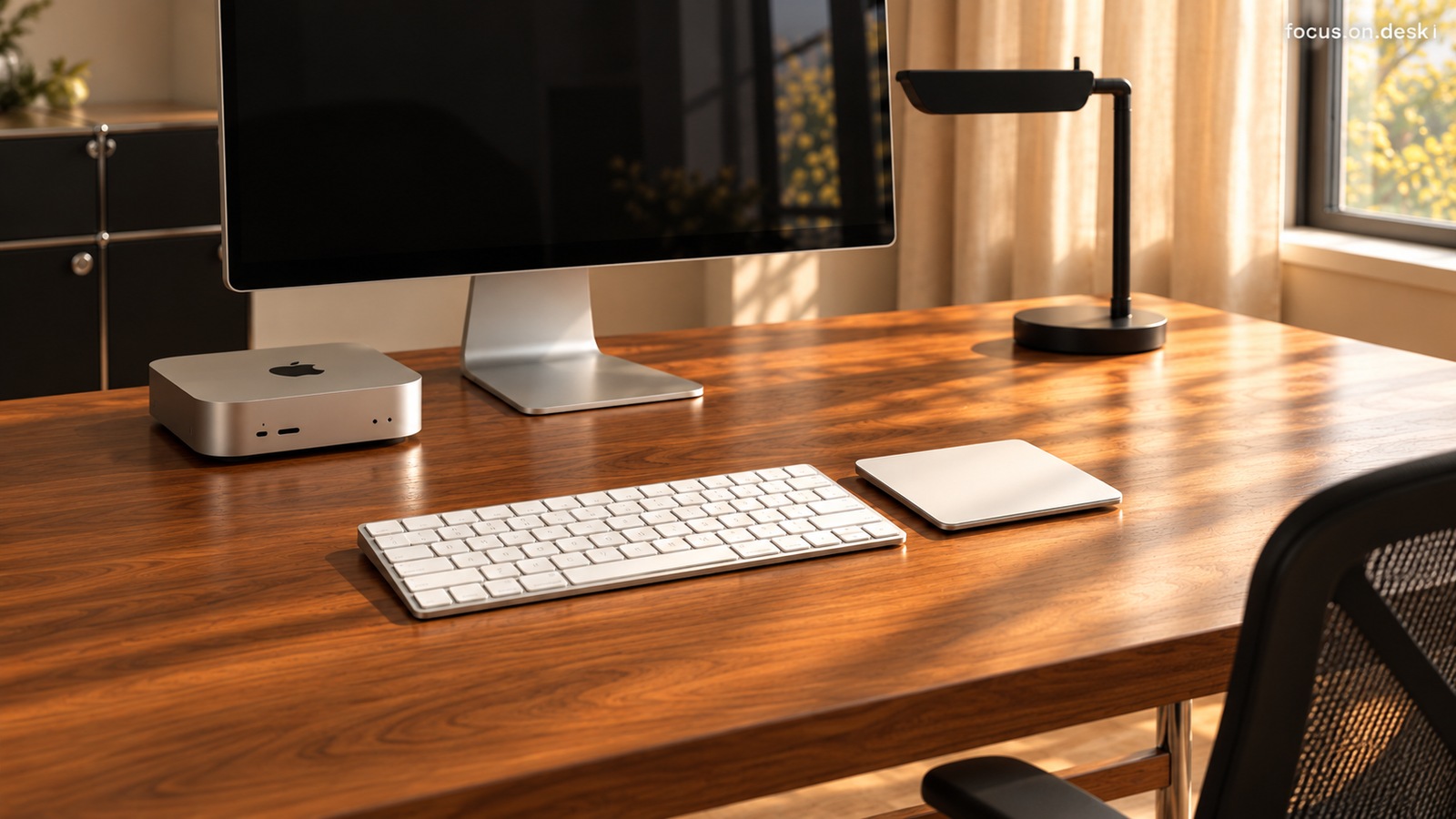
연결 제품은 구매 참고용 Apple Magic Trackpad USB-C 화이트입니다. 사진에서는 충전 포트와 세대가 확인되지 않아 동일 모델로 단정하지 않습니다.
1. 사진의 형태와 실제 옵션 구분하기
사진에는 흰 상부와 은색 가장자리의 트랙패드가 보이지만 포트가 보이지 않습니다. 구매 참고 제품은 MXK93KH/A, USB-C 화이트 Multi-Touch 표면 모델입니다. 비슷하게 보이는 이전 세대와 충전 방식이 같다고 생각하지 말고 제품번호와 포트를 함께 확인하세요.
비슷한 직사각형 형태의 입력장치라도 사진에서는 충전 단자나 바닥의 표기를 볼 수 없는 경우가 많습니다. 책상에 놓인 제품의 색과 윤곽을 참고하는 것과 실제 구매할 세대를 확인하는 일을 구분하세요. 후보 상품의 제품명과 옵션을 적은 뒤 판매 페이지의 구성품과 제품번호를 대조하는 순서가 좋습니다.
같은 화이트 표면이라는 이유만으로 케이블과 요구 조건까지 같다고 예상하지 마세요. 사진의 기기를 특정 모델의 실사용 후기처럼 읽기보다, 어떤 색과 형태를 원하는지 정하는 예시로 보면 됩니다.
2. 본체 크기와 연결 구성 확인하기
Apple 공식 안내의 크기는 가로 16.0cm, 앞뒤 11.49cm, 높이 0.49~1.09cm입니다. USB-C 충전 케이블이 포함되며 Bluetooth 연결과 Force Touch·Multi-Touch를 지원합니다. 공식 요구 조건은 Mac의 경우 macOS 15.1 이후, iPad는 iPadOS 18.1 이후입니다. 구매 전 자신의 기기와 운영체제를 대조하세요.
책상에는 기기의 가로·세로 크기만 표시하지 말고 키보드와 함께 놓아보세요. 입력장치를 옮기면 노트나 휴대전화가 들어오는 자리도 달라질 수 있습니다. 실제 사용 중 손이 머무는 위치를 기준으로 주변 물건의 간격을 정하면 사진의 가지런한 배열을 그대로 따라 하는 것보다 구체적이에요.
연결할 컴퓨터의 정확한 모델과 설치된 운영체제 버전을 먼저 확인해두세요. 구매 페이지의 호환 목록과 시스템 요구 사항은 서로 다른 정보를 담을 수 있으므로 어느 항목을 확인했는지도 적어두면 후보를 비교하기 편합니다.