DESK STORY · 在宅ワーク
ノートパソコンの台座と外付けキーボードで分割されたホワイトノートブックのセットアップ
ホワイト · 在宅ワークのデスクインテリア

URITRIP
2026年10月9日 · 閲覧 4
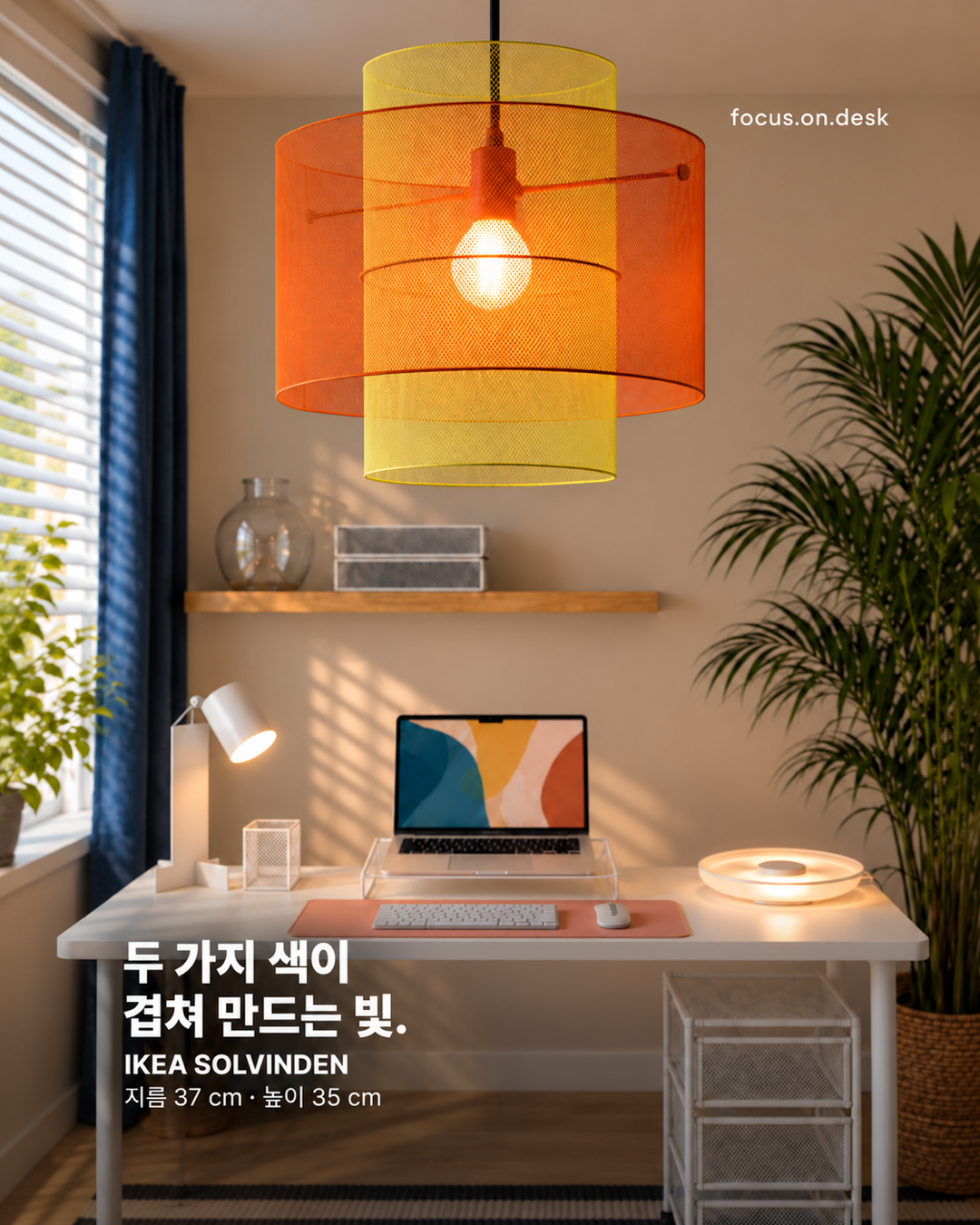
ノートパソコンの画面を見て良いところに置いたところ、キーボードが遠くなる感じがしますか?このセットアップはラップトップを後ろの台に置き、外付けキーボードとマウスは前に置いた。画面と手書きの席を分けて見る配置です。
背面画面と前面入力装置の役割
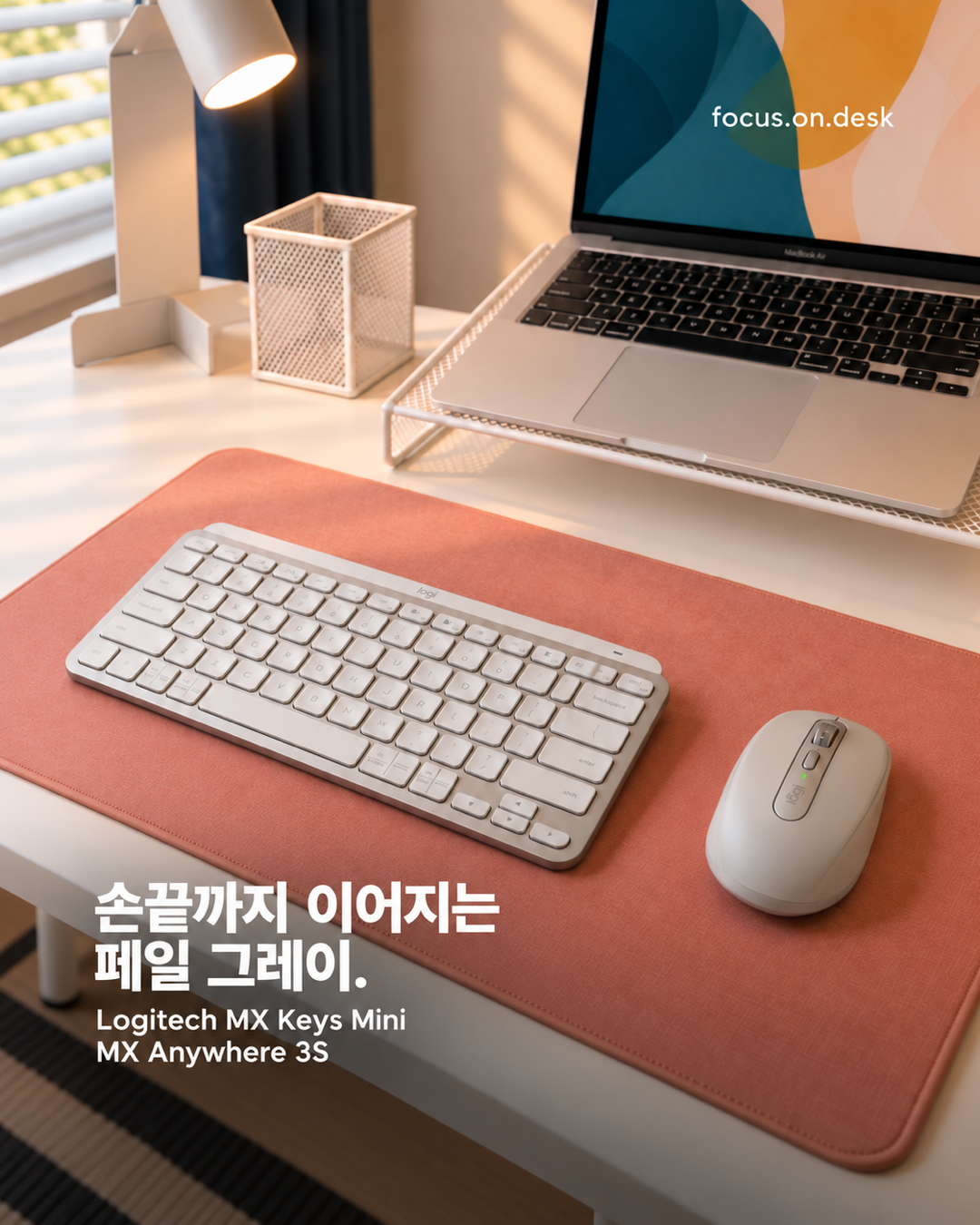
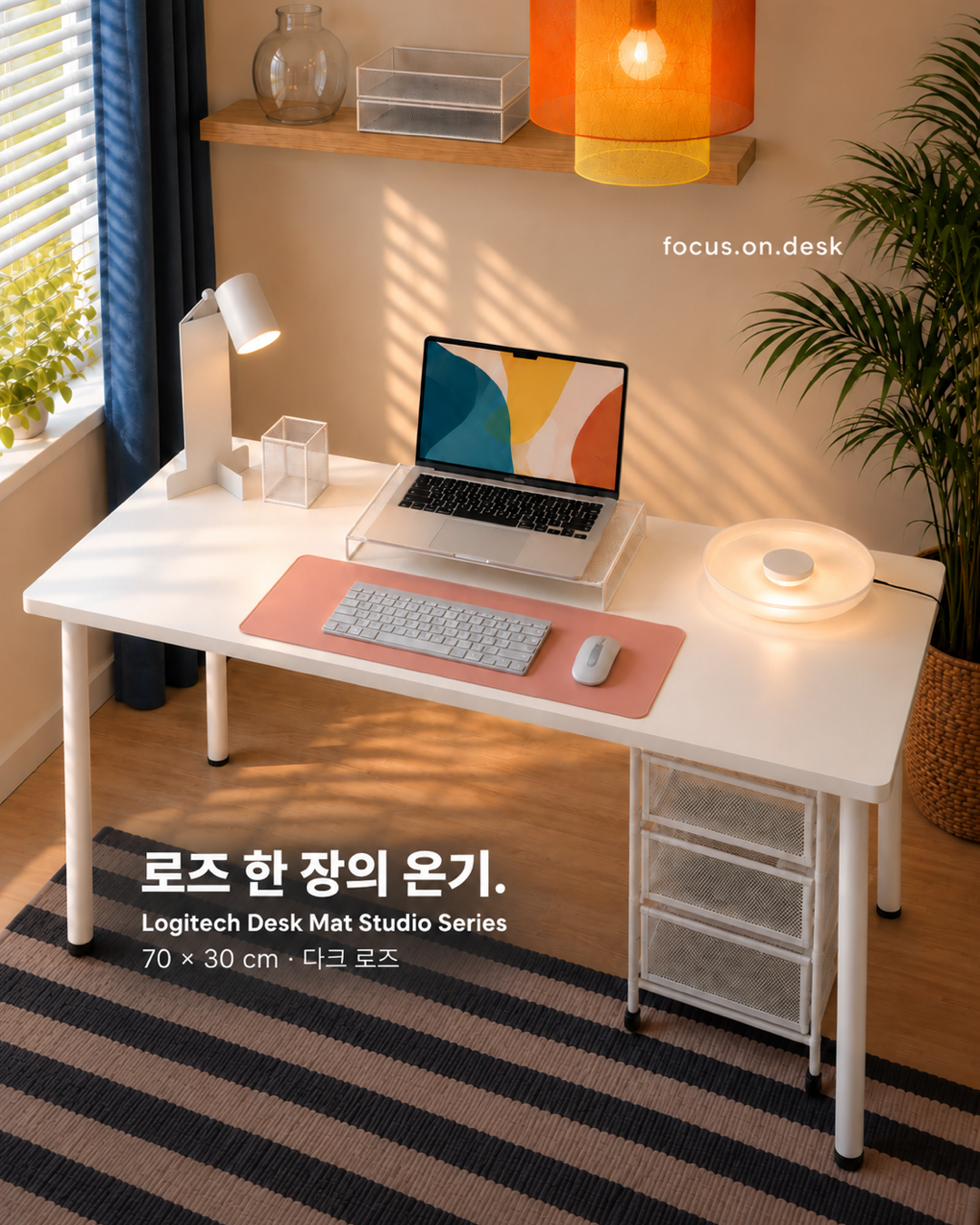
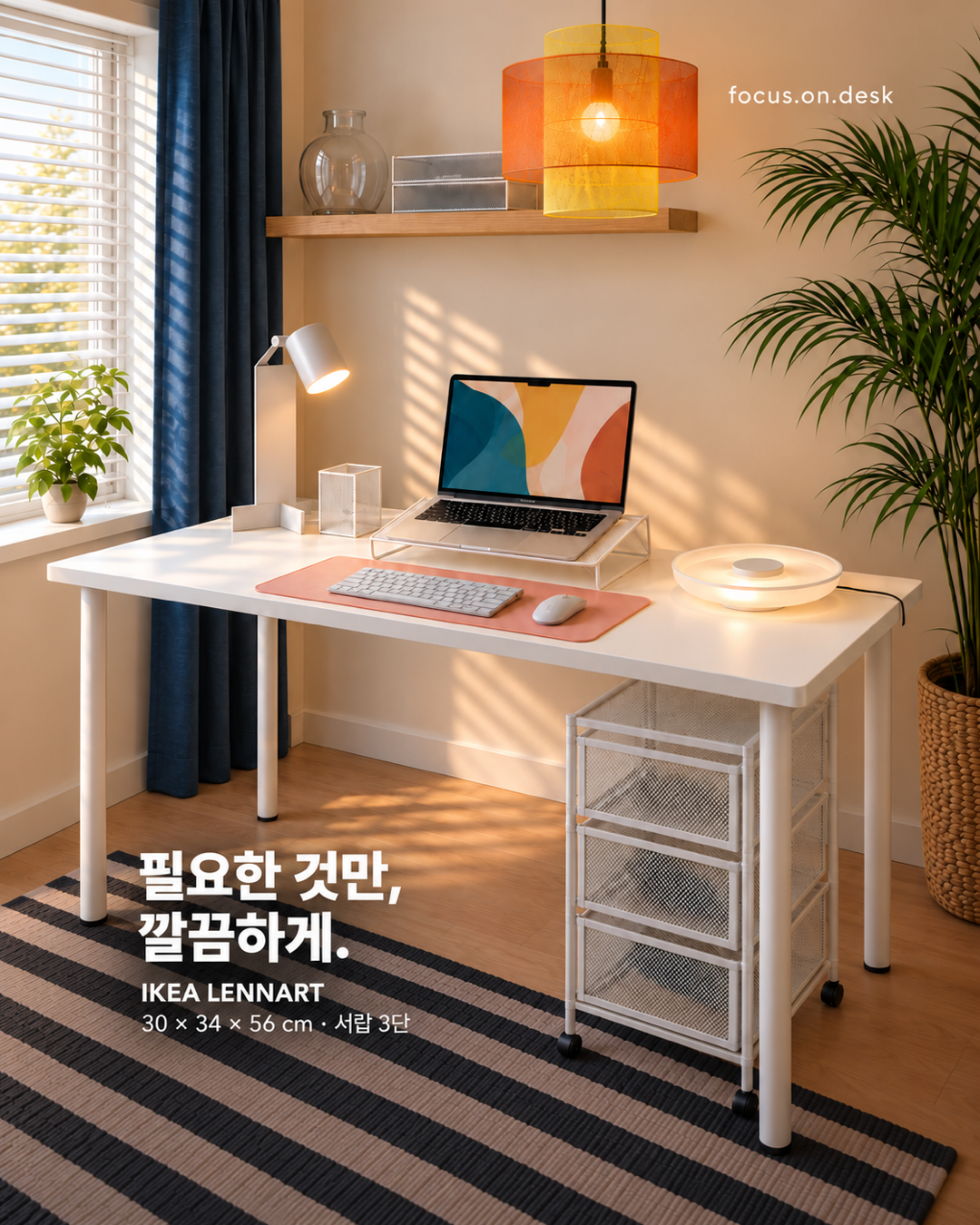
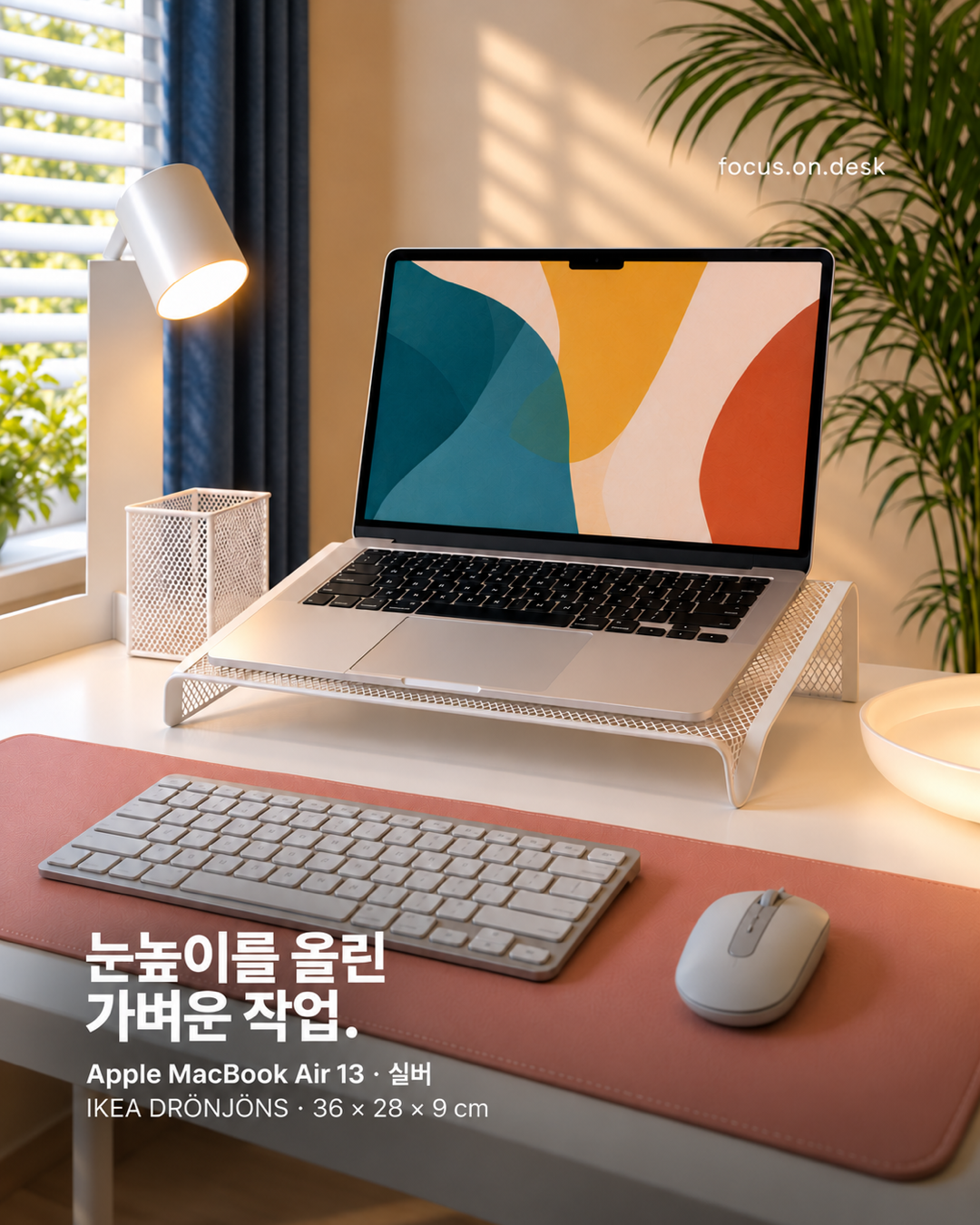
シルバーノートパソコンは台座の上に、明るい灰色のキーボードとマウスはローズマットの上に分かれています。画面を上げながらできたフロントスペースを別途入力装置が満たしていますね。小さなデスクでも、物の高さと役割を変えることができます。
外部入力装置を使用する場合は、画面位置を決めた後、手の届く位置を再調整できます。ノートパソコンだけを使う時と同じ位置にこだわる必要はありません。ただし、すべての人に写真の中の高さが合うわけではありません。
白いメッシュベースで周囲の素材と接続する
台座の白はペン差しや机につながり、メッシュ表現は広い天板とは違う質感を生み出します。同じ白の中でも穴が見える構造が変化になりますね。ノートパソコンの下を装飾よりも家具の一部のように読むようにする方法です。
参考製品はIKEA DRÖNJÖNSで、ノートブックはMacBook Air 13を参考にした構成です。実際に組み合わせるときは、受け面積や支持条件、使用する機器のサイズを製品案内でご確認ください。画像の割合だけで互換かどうかを確定することはできません。
ローズマットで手書きの領域を表示します。
機器の色は明るく落ち着いていますが、マットには暖かい色が入っています。台座の上の画面と前面の入力装置が異なる高さに置かれながら、マットの面もよく見えますね。画面の下の空の場所を小さなもので全部詰めていない点も参考にしてください。
マットの上にキーボードを置き、ノートを少し広げることができるかどうかを確認してください。文書を見ながら手書きすることが多い場合は、マウスの横の余白が重要でしょう。マットの中心と体の中心が必ずしも同じである必要はないので、使用手順に応じて移動してみると良いです。
画面の距離と角度は座って調整する
台座があれば位置が決まったように感じやすいですが、実際の画面距離と傾きは別に見なければなりません。普段座る椅子で画面を確認し、入力装置を書く動作を一緒にしてみてください。正面写真の形だけ見て配置を終わらないのがいいです。
接続線を差し込んだ状態でも余裕があるかどうかを調べると役に立ちます。台座の後ろにケーブルが折れたり、よく使うポートが詰まらないことを確認してください。物を載せる前より使用中の様子を目安に見るのです。
仕事を終えた後、戻ってくる場所を残してください。
ノートパソコンを持って別の場所に移動することがある場合は、ケーブルや台座周辺の整理も考えてみてください。デバイスを差し引いた場所に他のものがたまったら、次の作業の際にもう一度整理する必要があります。台座はノートパソコンが戻ってくる場所に残しておいてほしいです。
このデスクショットから取るアイデアは、特定の高さ1つよりも役割の分離です。画面は見やすい場所に、キーボードとマウスは手が戻りやすい場所に置く方法です。私の机では、どんなものを少し後ろに移動できますか?
一緒に見ればいいデスクショット
この写真の商品 0
写真の+を押しても確認できます