DESK GUIDE / 配置
モニターアームからPCまで、机の上下に装備する方法
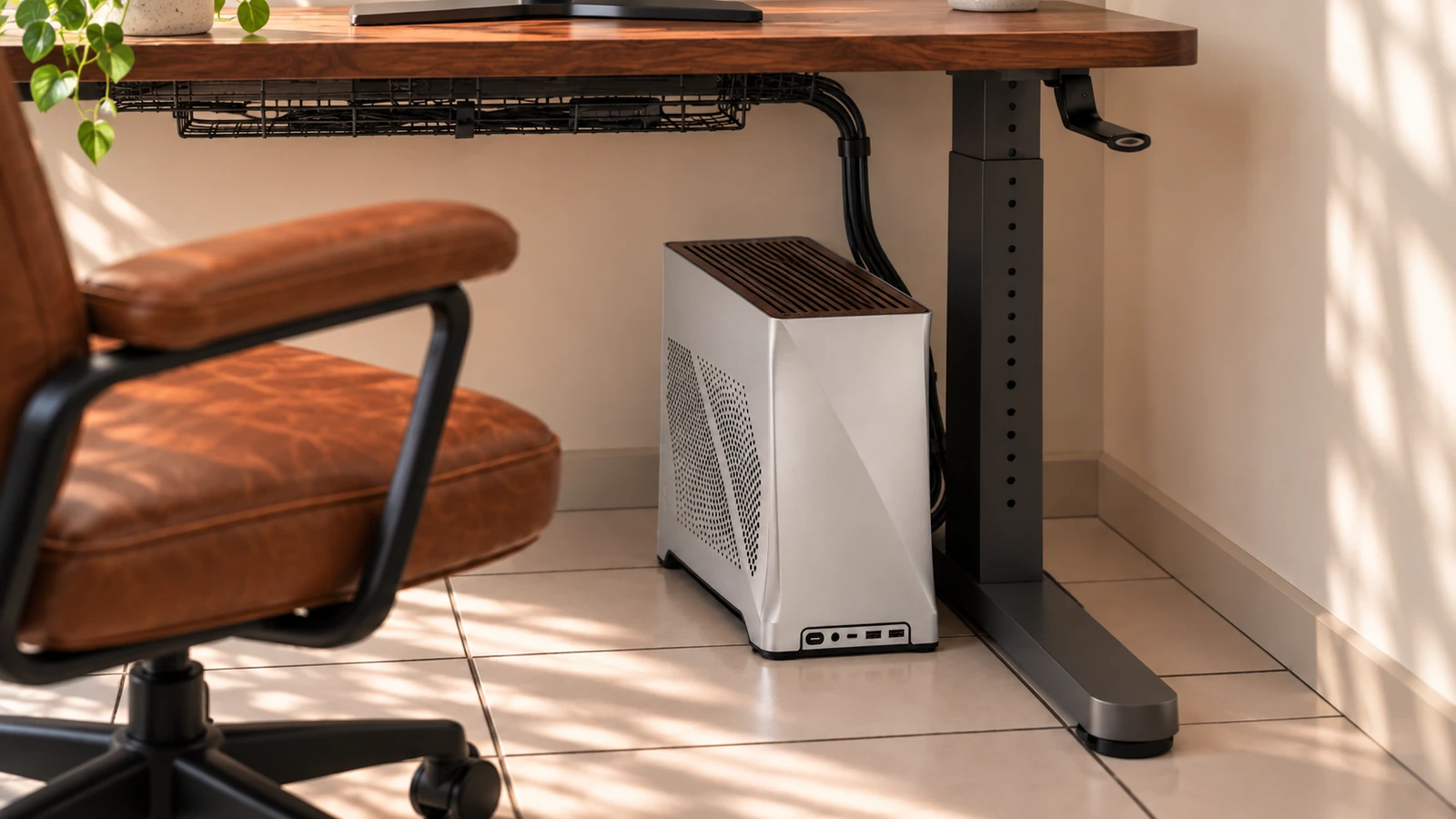
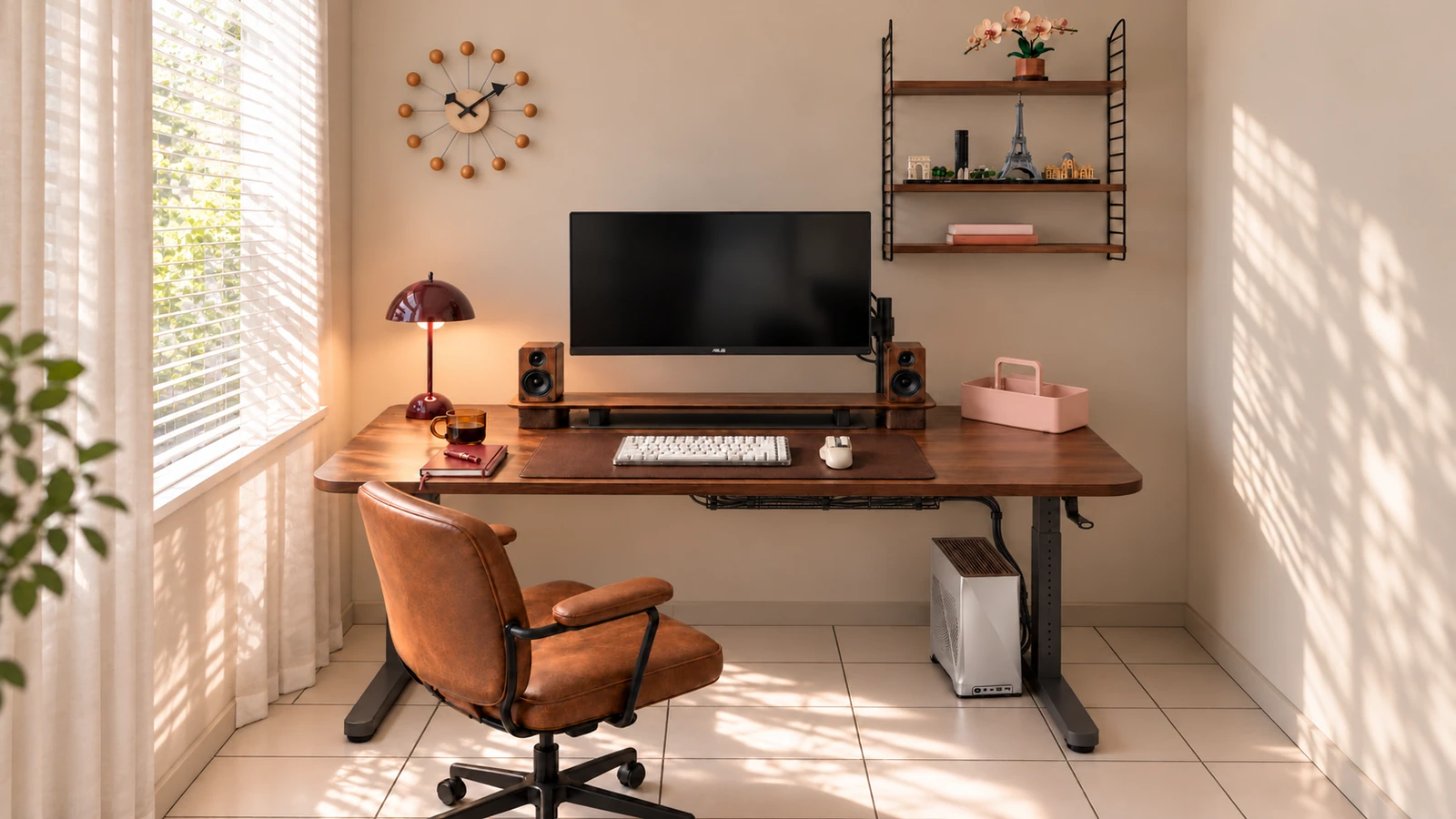
机の上はすっきりしているのにモニターアームが棚に掛かり、下部PCが足に届きますか?画面と棚、本体とケーブルを別々に置いてみますが、動く範囲は一緒に確認する必要があります。上から下に配置を合わせてみましょうか?
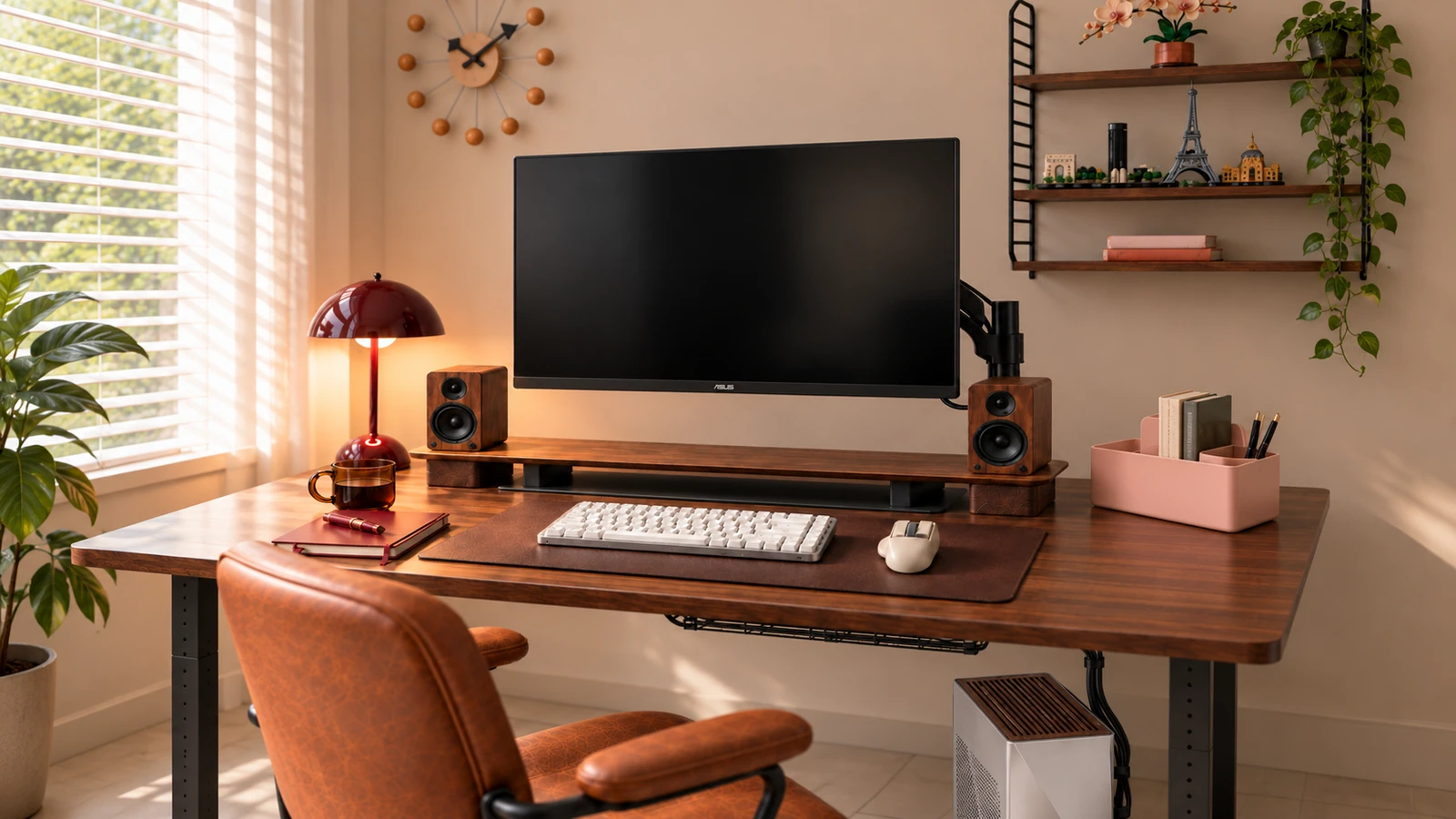
まず、座った姿勢で画面の位置を決めてみてください。それから棚とスピーカーを置いて、椅子と足が動く空間を残してPCと配線を整理すればいいです。上から下に下がって一つずつ合わせてみましょうか?
拡張された部分の空間・家具・製品ディテールは実際の姿と異なる場合がありますので、配置アイデアでご覧ください。
棚を置く前に画面の位置から決める
まず、椅子に座っていつも作業する姿勢をつかみましょう。画面を読みやすい場所に置いた後、その下に棚が入る空間を見てみましょう。棚から置いて画面の高さを合わせてみると、もともと必要だったより高く上げることができます。
アームで画面を支えるなら、棚が必ずモニターの支えの役割までする必要はありません。スピーカーや小さなものを上げる予定がない場合は、天板を空にする方法もあります。棚を加えて得られる収納スペースと棚が占める深さを一緒に比較してみてください。棚は必要な役割があるときに加える選択です。
モニターアーム固定部と移動経路を空にする
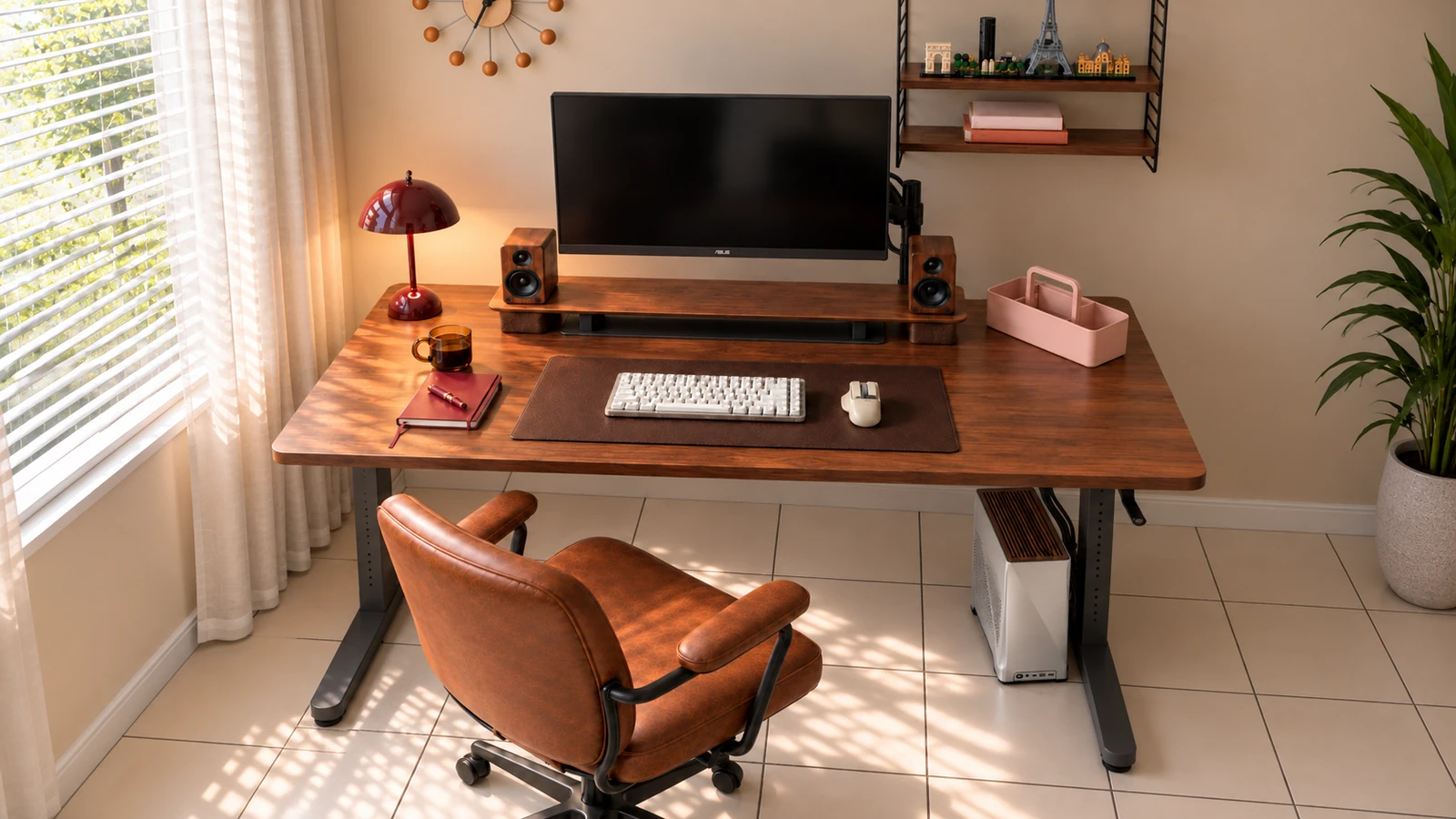
机の後ろに棚を付ける前にモニターアーム固定部から確認してみましょうか? 天板 上固定部だけでなく、下側締め付け部品も見てみましょう。デスクフレームやケーブルトレイと重ならないかどうかが重要です。 天板の厚さと材質に応じた設置条件は、使用するアームの取扱説明書でご確認ください。
画面を前方に引っ張って左右に回しながら、アームの関節や連結線が棚や壁に触れるのか見てみましょう。ある位置ですっきり見えても動くとかかるところができますよ。がんが通り過ぎる席には装飾を置かないほうがいいです。接続線も引かれないように余裕を残しておくと良いでしょう。
スピーカーの座席と棚の下に収納して確認する
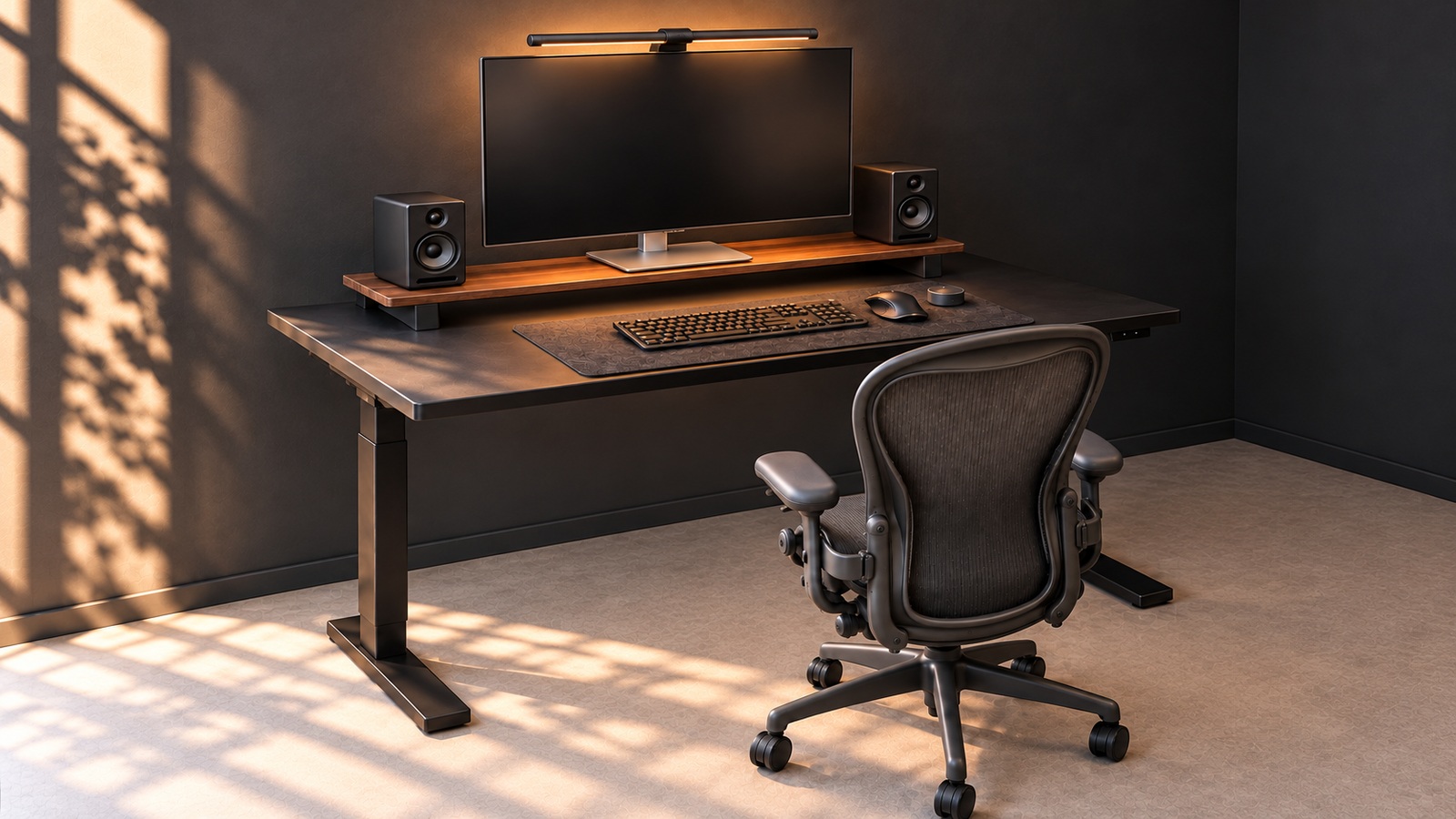
スピーカーを棚の両端に置きたい場合は、製品の幅と深さを天板に表示してみてください。両端にかかっていないか、後部ケーブルのため、これから押し出されないことを確認すればいいです。棚の全幅だけ見て均等にしやすいが、支持部品のため使えない区間もあるんですよ。
スピーカー配置はメーカー案内を一緒に見て、棚の許容荷重も確認してください。両側を対称に置くと視覚的に整えられて見えます。ただし、この配置だけで音質や振動が良くなると判断するのは難しいです。実際に使用する席から聞いて少しずつ調整するのがいいでしょう。
棚の下に物が入るとすぐに楽な収納になるわけではありません。厚さに加えて手で握って取り出すスペースまで必要です。よく使うノートや薄いケースを入れて、棚の脚や内側の構造にかからないことを確認してみてください。中をいっぱいに満たせば、ものを取り出そうとキーボードまで移動しなければならないことがあります。
設置前に紙で棚が占める面積を表示してみてはいかがでしょうか?その前にキーボードとマウス、ノートを置いて、いつものように書いてみてください。画面を動かして物を取り出す動作までしてから購入したり、位置を固定すれば試行錯誤を減らすことができます。