DESK GUIDE / デスク配置
モニター台とデスクマットで机の上のゾーンを分割する
モニター台とマットがあれば机の上のエリアも自然に分かれますか?ノートを広げてマウスを動かすと、写真とは別の場所が必要になることがあります。今書くもので後ろと真ん中、両隣の役割を決めてみてください。
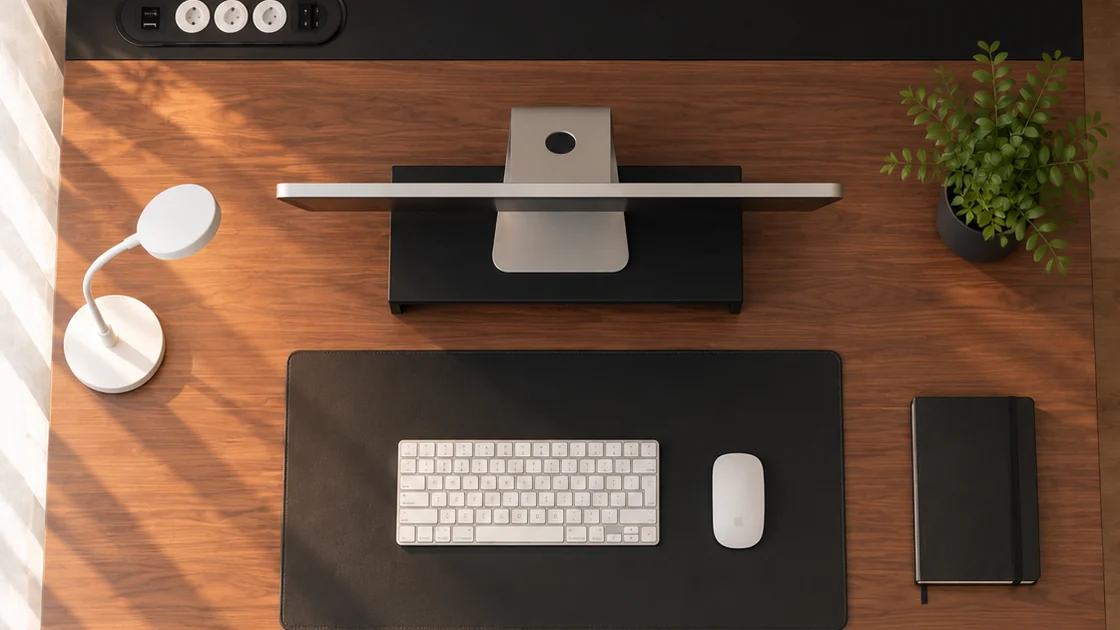
まず、実際に書くものを広げる
キーボード、マウス、ノートのように作業するときに一緒に使用するものを天板に置きます。写真のようにノートを閉じておいた時と広げた時は必要な席が異なります。カップやタブレットをよく使うなら、それも一緒に置き始めます。
天板の横・奥行きと物の実際のサイズを確認した上で、どの部分を空にしておくか決めてみてください。見やすいバッチと私の仕事に合ったバッチを比較するステップです。コンセプト画像の中の間隔を目の大衆にコピーするよりも、私の机で直接確認する方が適しています。
背面はモニターと台座の席
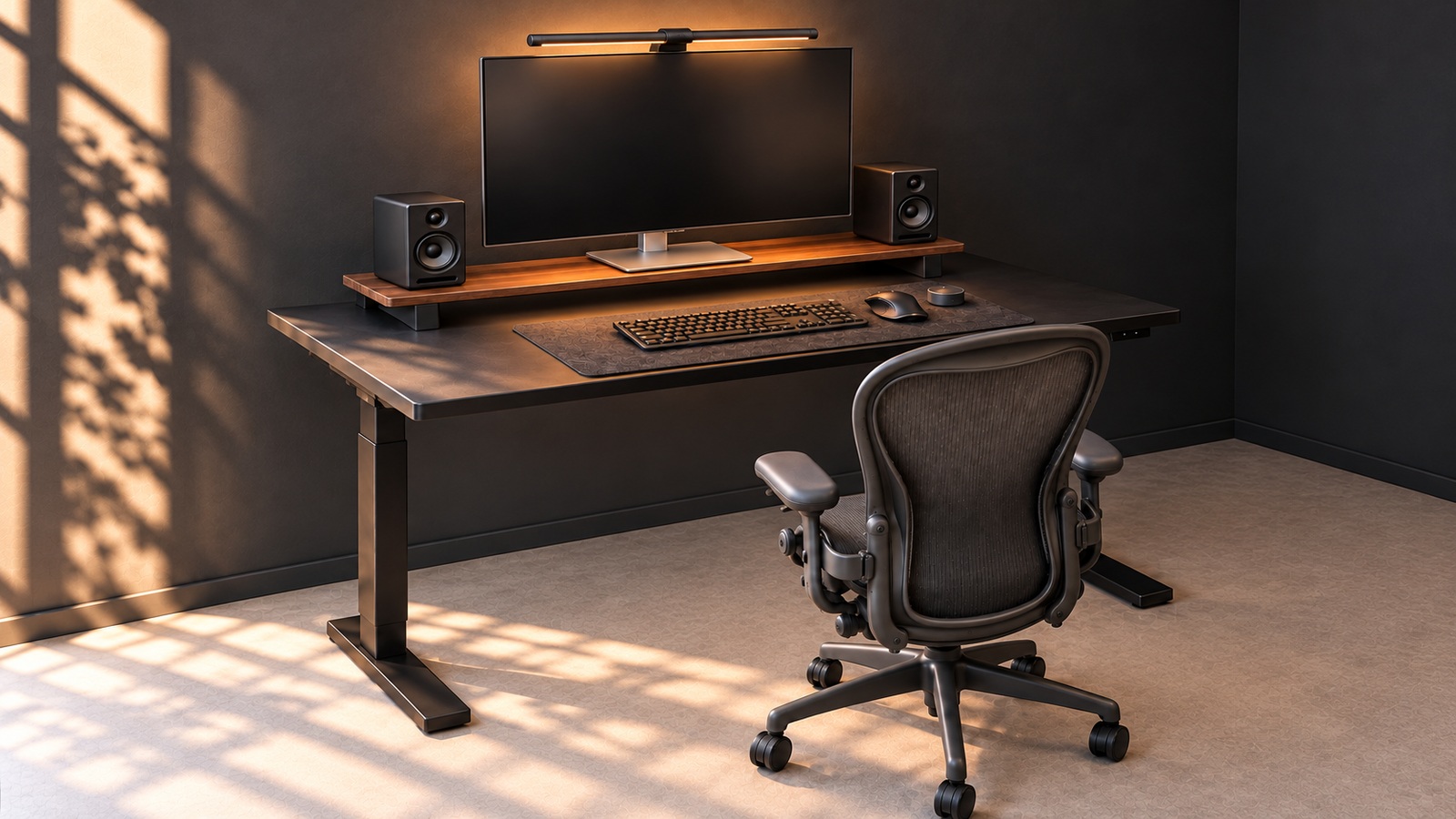
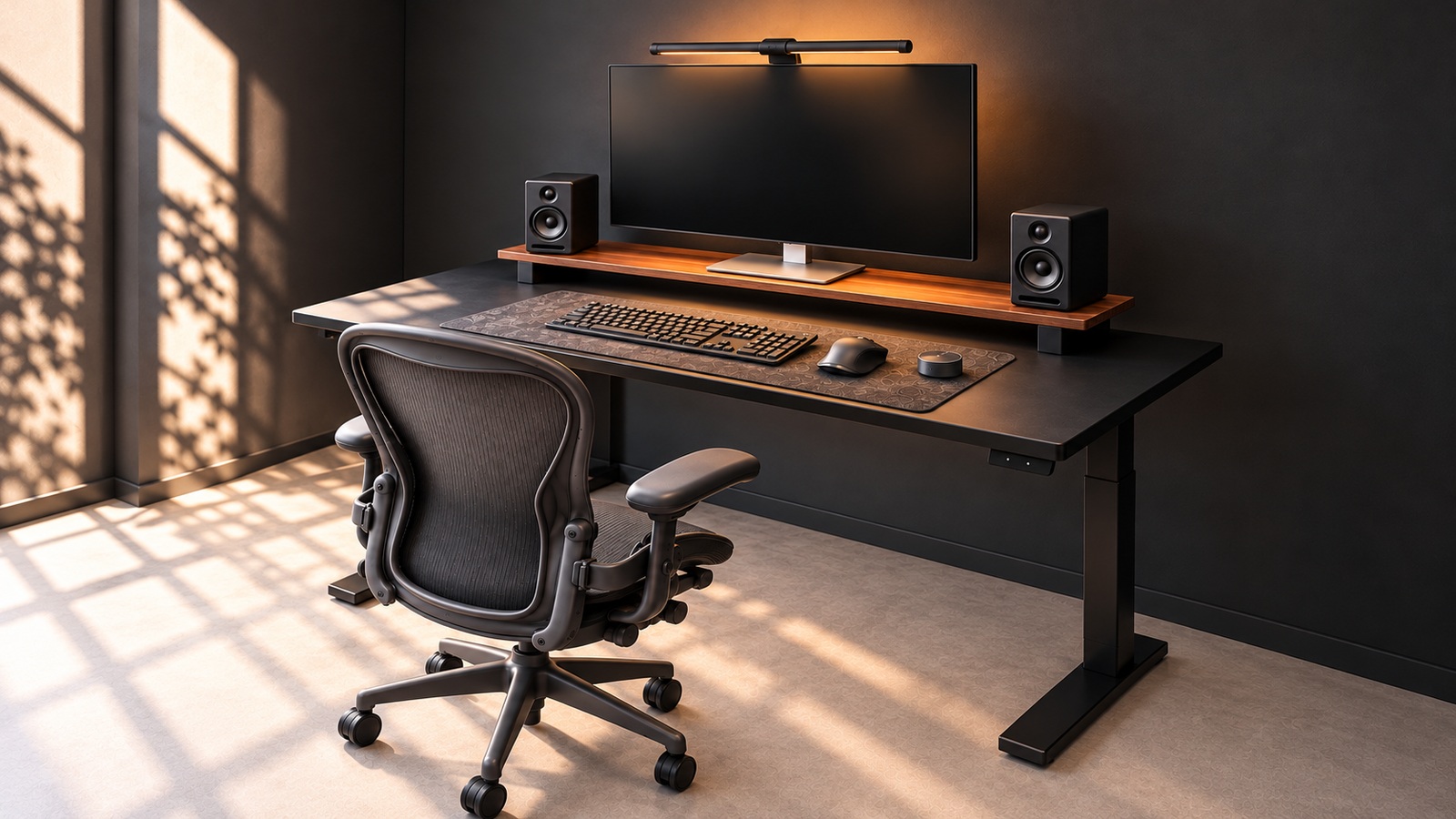
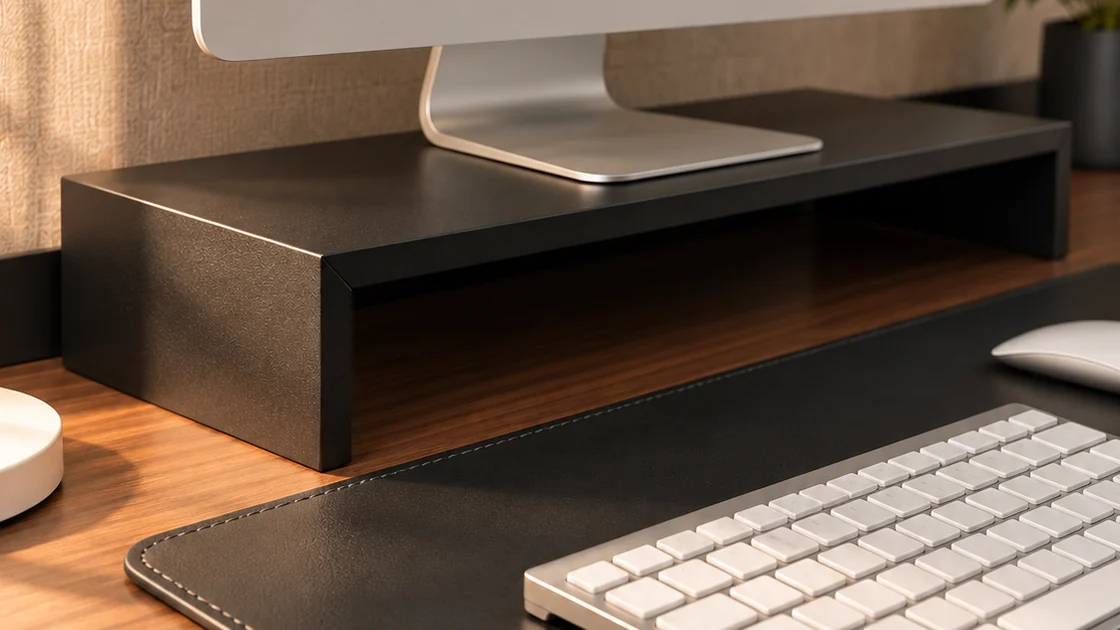
このシーンでは、台座はモニターの下を1つのゾーンにまとめます。台座の黒い面がスタンドの周りに余白を作り、前面のマットと色が続きます。
台座を選択する場合は、モニタースタンドが置かれる面のサイズ、台座の深さ、天板の背面に残っているスペースを実際の寸法で比較してみてください。下に何か入れる計画なら内部の高さと幅も必要ですよ。外幅だけ見て収納スペースまで同じだと仮定しません。
写真に台座があるからといって、私のモニターの重さに耐えたり使用するのに適した高さになるという意味ではありません。荷重と互換条件は実際の製品案内で確認し、ここでは物の席を分ける方法に注目してください。
中央はキーボードとマウスを一緒に
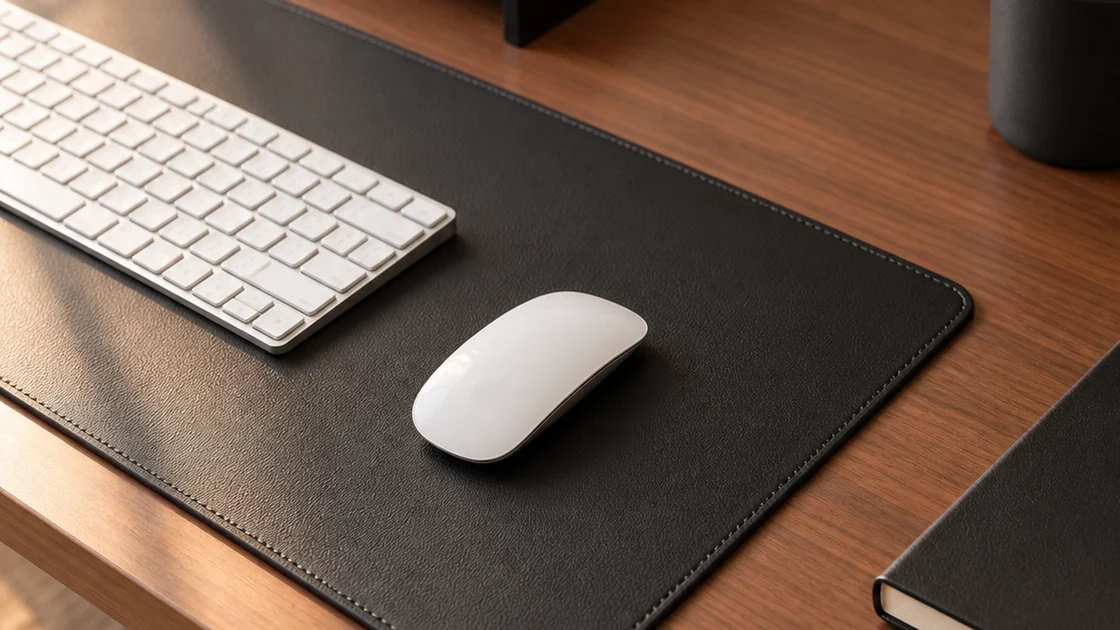
マットの中にはキーボードとマウスを一緒に置きました。このコンセプト画像では、マットの端が入力機器を置くゾーンの境界として見えます。
購入前にキーボードだけを置いた幅で判断しないで、マウスを実際に動かしてみてください。テンキー付きのキーボードや大きなマウスを使用すると、写真の構成と必要な面積が異なる場合があります。マットが机の前面をどれだけ覆うかを一緒に確認します。
メモリストには80×40cmマットがありますが、画像内のマットがその仕様どおりに表現されたという保証はありません。自分のものを置いて必要な幅と深さを確認した後、実際の商品オプションと比較する手順が良いです。
両側には使う瞬間まで考える
左には照明、右にはノートを置いた姿です。どの手で書くか、ノートを頻繁に広げるか、照明スイッチに手が届くかによって実際の配置は変わります。写真の左右配置をそのまま従う必要はありません。
よくあるものは実際に拾ってみて、ノートを広げ、マウスを動かす動作をしてみてください。互いにぶつかったり、他の物を毎回移動しなければならない部分がある場合は、そのゾーンの余白を再調整してください。
机の後、電源席は配置のアイデアとしてのみ参考にしてください。この写真には実際の配線経路や設置過程が含まれていないので、隠されたケーブル整理が完了した事例や机内蔵電源機能として解釈しません。
最後には飾る前より物をもっと上げるようになったのではないかも確認してみてください。この配置の目標は、物を埋めるよりもそれぞれの席と空にする部分を決めることです。
CHECK BEFORE YOU FINISH
最後に確認してみましょうか?
自分のデスクで確認した項目にチェックを入れてみましょう。