DESK GUIDE / 購入ガイド
Magic Trackpad USB-C購入ガイド、ウッドデスクの配置との互換性を確認
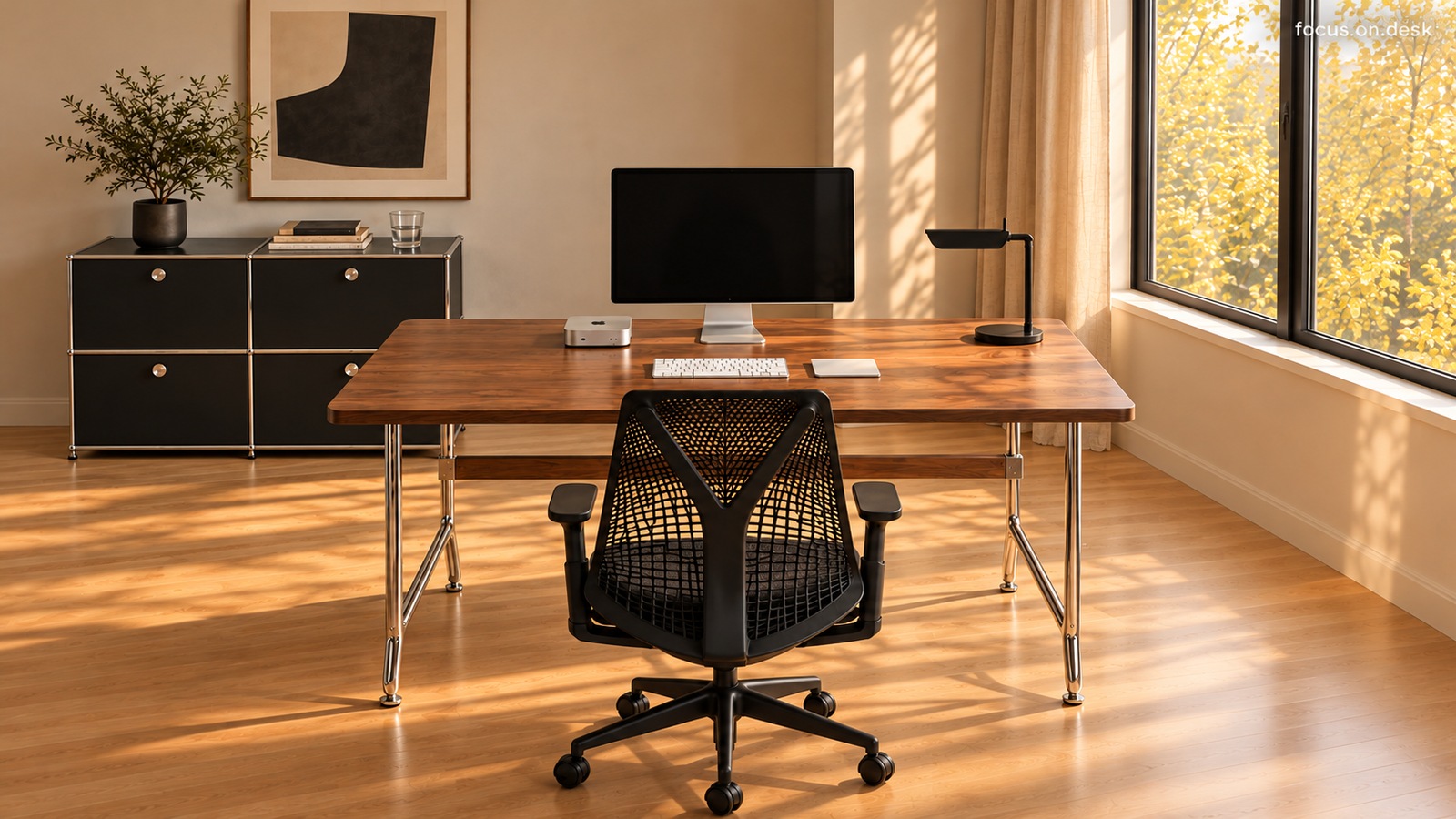
ウッドデスク上の明るいトラックパッドの見た目を参考にした後は、ポート・製品番号・オペレーティングシステムの互換性を別々に確認する必要があります。 Magic Trackpad USB-Cホワイトを購入する代わりに、サイズ、キーボードとの間隔、充電ラインと予算の範囲を調べます。
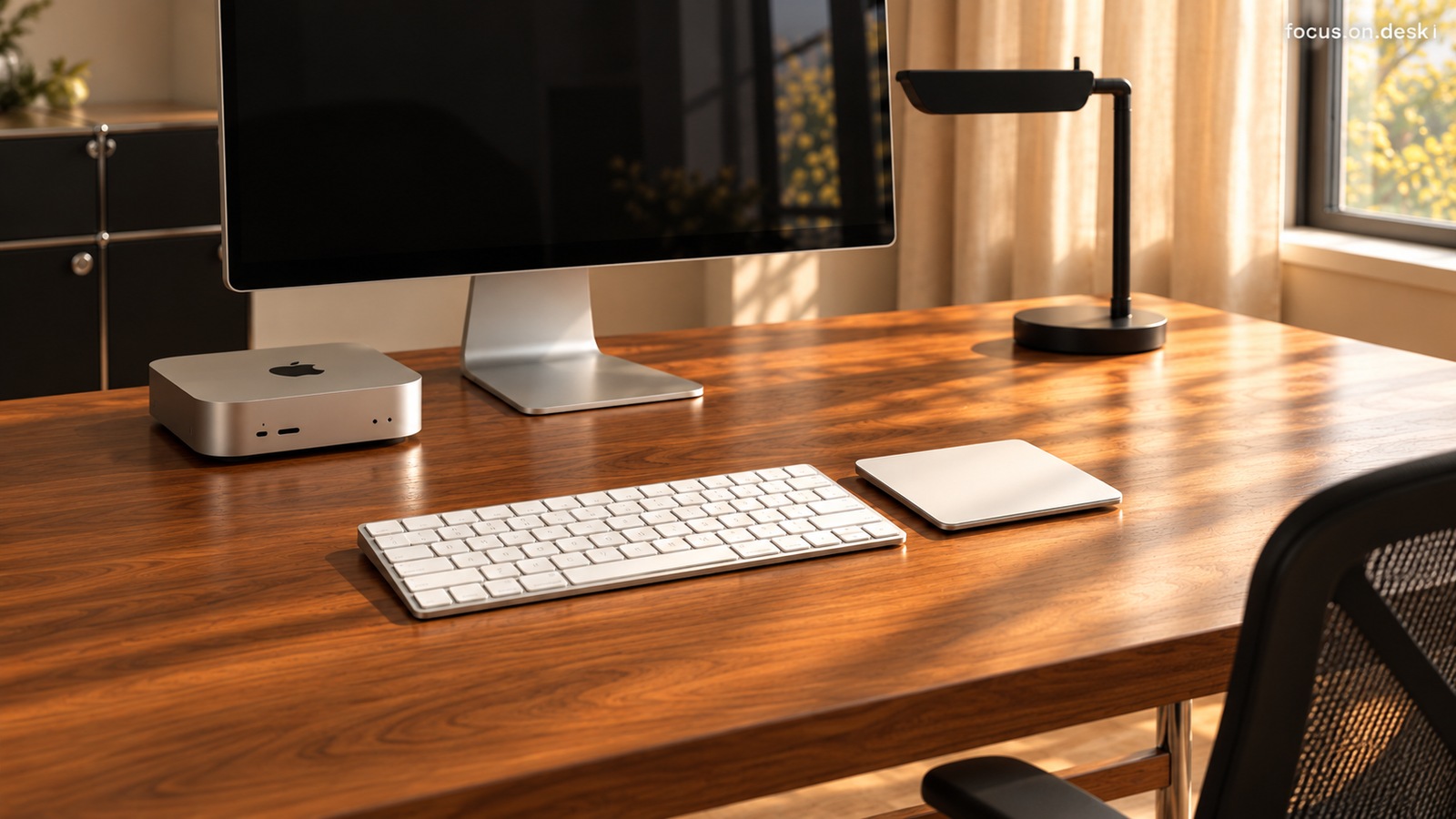
接続製品は購入参考用Apple Magic Trackpad USB-Cホワイトです。写真では、充電ポートと世代が確認されていないため、同じモデルに切り捨てられません。
1.写真の形と実際のオプションを区別する
写真には白い上部と銀色の端のトラックパッドが表示されますが、ポートは見えません。購入参考製品は、MXK93KH/A、USB-CホワイトMulti-Touch表面モデルです。同様に見える以前の世代と充電方式が同じだとは思わないで、製品番号とポートを一緒に確認してください。
同様の長方形の入力装置でも、写真では充電端子や床の表記を見ることができないことが多いです。机の上の製品の色と輪郭を参照することと、実際に購入する世代を確認することを区別してください。候補商品の製品名とオプションを書いた後、販売ページの構成品目と製品番号を照合する順序が良いです。
同じホワイト表面という理由だけでケーブルと要件まで同じだと予想しないでください。写真の機器を特定モデルの実用的な後期のように読むより、どんな色と形を望むかを決める例で見れば良いです。
2. 本体サイズと接続構成の確認
Apple公式案内のサイズは横16.0cm、前後11.49cm、高さ0.49~1.09cmです。 USB-C充電ケーブルが付属し、Bluetooth接続とForce Touch・Multi-Touchをサポートします。公式要件はMacの場合macOS 15.1以降、iPadはiPadOS 18.1以降です。購入前に自分のデバイスとオペレーティングシステムを照合してください。
机には機器の横・縦サイズのみ表示せず、キーボードと一緒に置いてみてください。入力装置を移動すると、ノートや携帯電話が入ってくる場所も変わることがあります。実際の使用中に手が留まる位置を基準に周辺物の間隔を定めると、写真の揃った配列をそのまま追従するよりも具体的です。
接続するコンピュータの正確なモデルとインストールされているオペレーティングシステムのバージョンを最初に確認してください。購入ページの互換性リストとシステム要件は異なる情報を含む可能性があるため、どの項目を確認したかをメモしておくと候補を比較しやすくなります。