DESK GUIDE / 小さな空間
寝室のデスク下をすっきり使う、設計前の三つの確認
椅子をしまえばすっきり見える寝室の机も、座ったりクローゼットを開けたりすると、思った以上に場所を使います。机の寸法を決める前に、ベッド、椅子、扉が床をどう使うか試しておくと、後の手直しを減らせます。
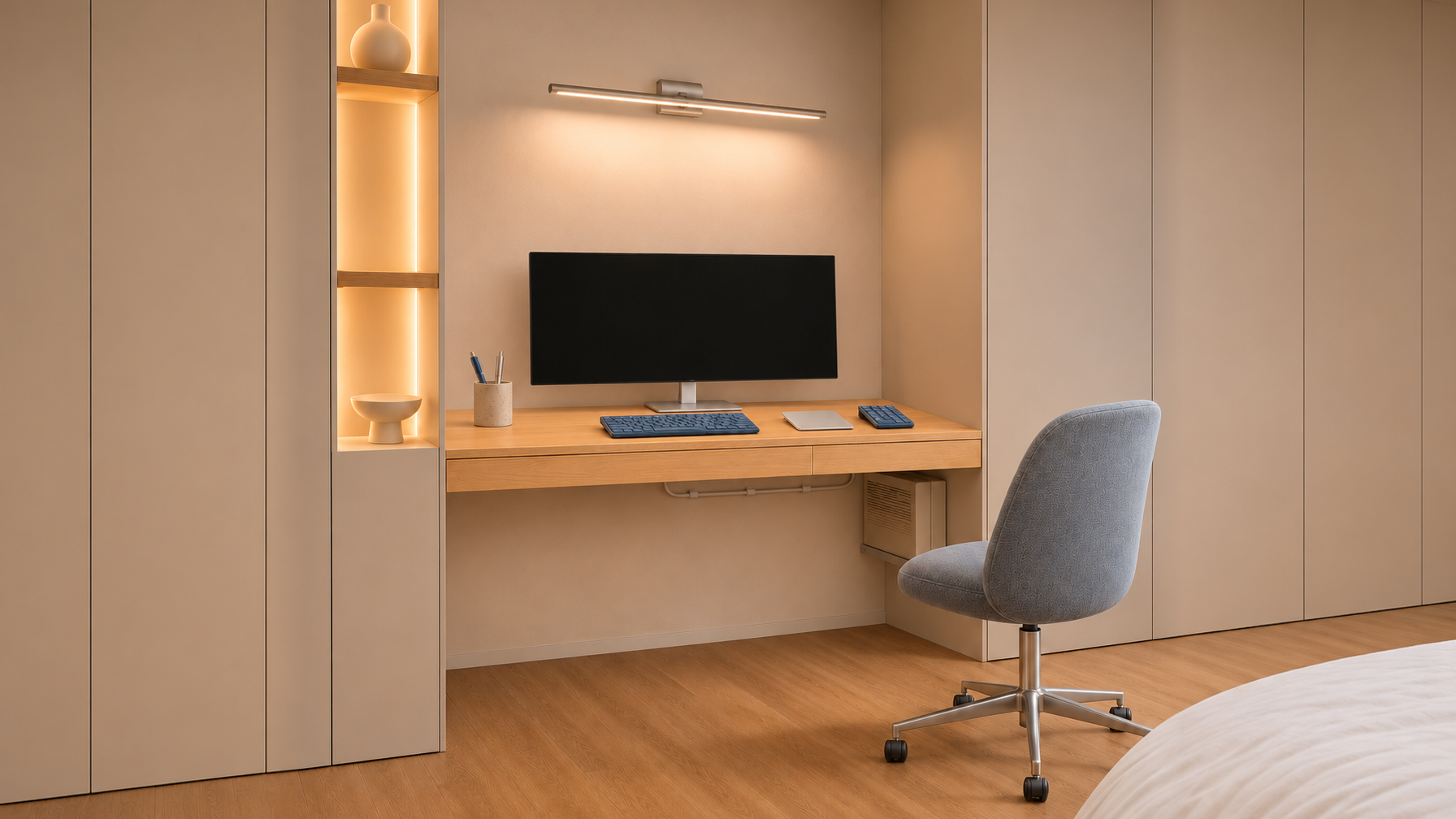
このオークの机は中央を空け、本体と配線を端に寄せています。家具の動く範囲、体に当たらない本体の場所、機器を結ぶコードの順に考えてみましょう。
1. まず椅子を引いてみる
天板の手前の線をマスキングテープで床に示します。いつもの椅子で立ち座りし、椅子を引いてベッド脇を歩き、そのまま一番近い扉や引き出しを開けます。取っ手に当たったり、椅子を押さないと扉が開かなかったりしたら、発注前に机の奥行きと椅子の位置を調整できます。
キャスターが使う面積と、座った脚の空間を別々に確認します。少し横を向いても脚部がベッド枠に当たらないか、奥に入れたときに肘掛けが引き出しにぶつからないか。座面を変える方は普段の最高位置でも試しましょう。
脚のない天板の固定位置や耐荷重は、写真では判断できません。壁と両側の家具の構造を施工者に確認し、天板の長さと載せる機器の重さを伝えます。引き出しがあれば、その厚みを引いた下端の高さでもう一度座ります。
2. 本体は手が届き、熱がこもらない場所に
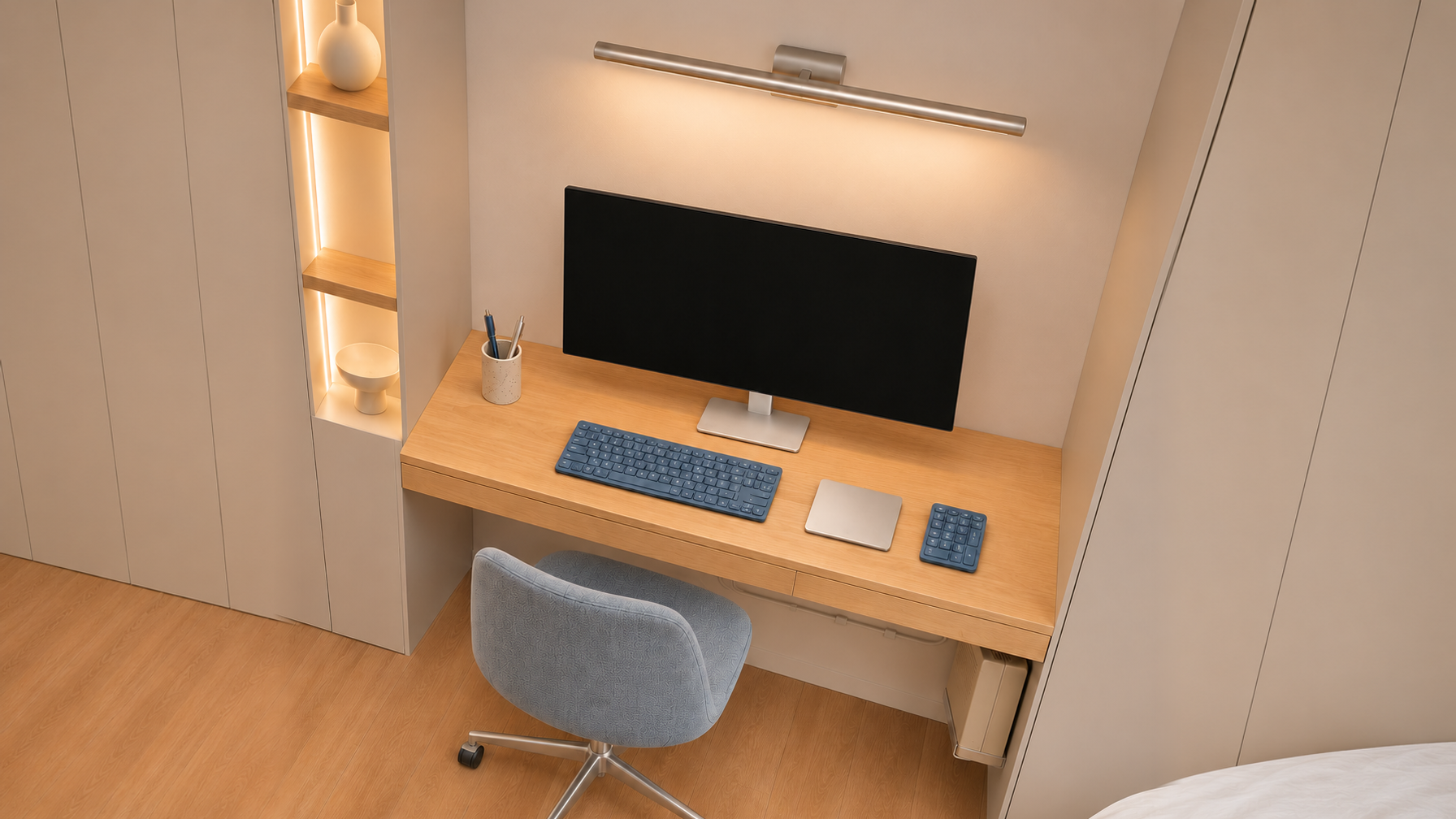
写真では小型PCを右下に縦向きで固定し、中央に両膝が入る場所を残しています。箱や厚紙で本体の幅、高さ、奥行きを再現し、椅子を動かしたり脚を横に向けたりしてみましょう。当たるなら奥にずらすか、別の面へ。
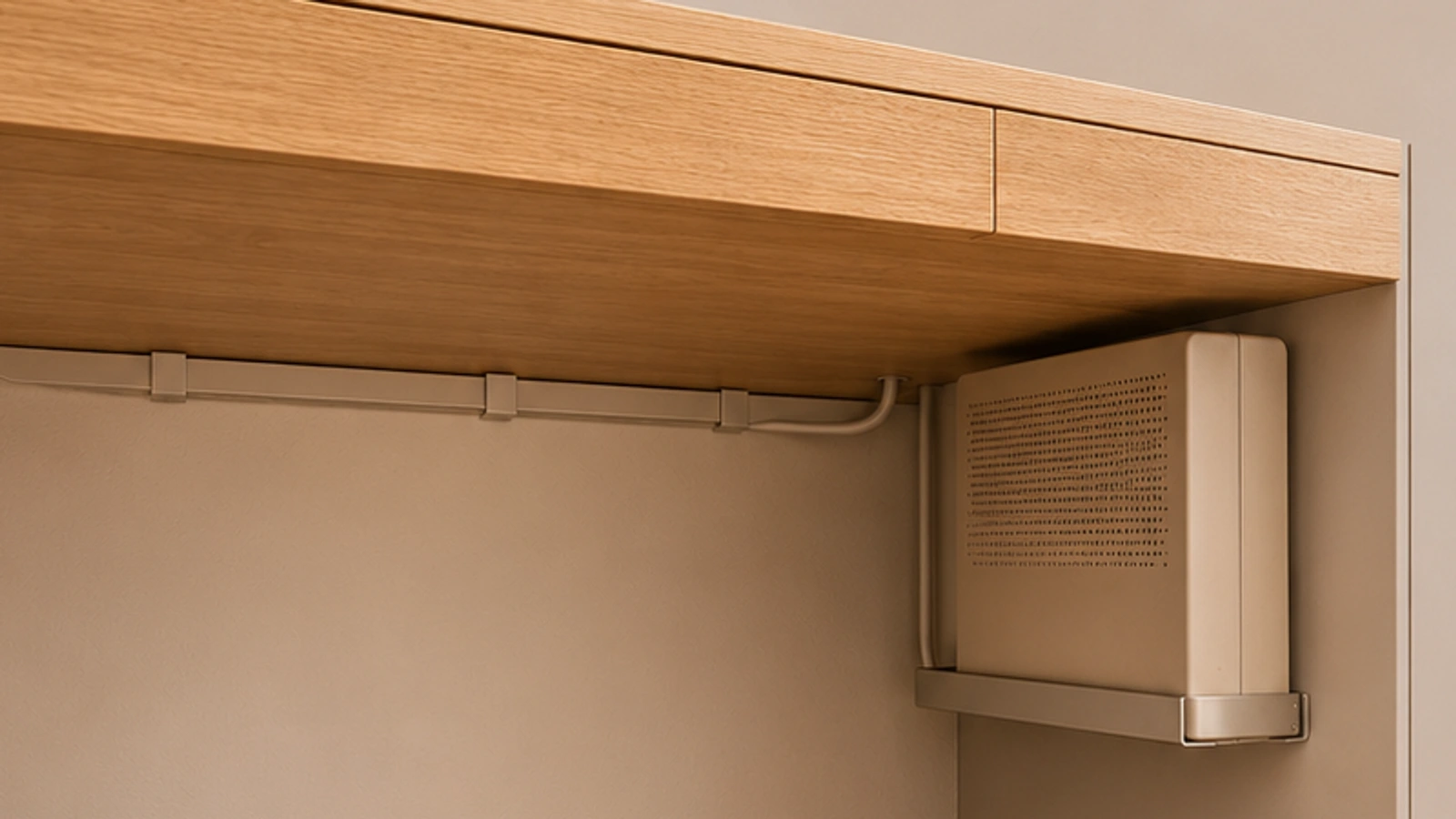
端子と通気口の向きを確認します。電源ボタンとよく使う機器に片手で届き、挿したコードを無理なく曲げられるか。本体と側板との間隔や設置方向は機器の説明に従い、ホルダーの寸法と耐荷重も合わせます。
最後に本体を外す動きも試します。下に外すなら床までの余裕が、手前に抜くなら椅子や引き出しに遮られない道が必要です。一番短いコードを基準に、掃除や端子の確認に必要な余長を見積もります。
3. 天板の機器を置いてから、配線をまとめる
モニターと入力機器を普段の位置に置きます。ワイドモニターは台座と天板手前との距離で、キーボードが収まる面積が変わります。テンキーやトラックパッドは一番遠くで使う位置まで動かして、端子が引っ張られないかを確認。それぞれの線が電源まで通る道を決めます。
下からの写真では一本の線が天板の奥に沿い、右のPC付近で曲がっています。本体を片側にまとめると、中央を横切る線を減らせます。まず緩く束ね、椅子やモニターを動かしてから固定しましょう。大きく回り込む箇所を先に見つければ、クリップの付け直しも減ります。
タップは隠すだけでなく、操作できる場所へ。ベッドと机の間からスイッチを切ったりプラグを交換したりしてみます。見えづらい、太いアダプターが抜けないときは向きや位置を変更。最後にキャスターと収納扉の経路を見直します。
取り付け前に、部屋の中をもう一往復
仮の天板にノートPCかキーボードを置き、椅子を引いてベッドに座り、机へ戻ります。クローゼットから服を取り、椅子をしまうところまで試してみてください。毎回ひと手間増えるなら、家具の間隔や椅子を収める場所を今のうちに調整できます。
将来モニター台を替えたり外付けドライブを増やしたりする予定があれば、コードの長さや端子の向きも考えます。逆にノートPCだけなら本体用ホルダーを設けず、充電線一本の方がシンプル。毎日の機器を基準にし、頻繁に抜き差しする端子を手元に残しましょう。
CHECK BEFORE YOU FINISH
最後に確認してみましょうか?
自分のデスクで確認した項目にチェックを入れてみましょう。
あわせてチェックしたい商品
全1点・下にリンクした商品の表示価格です
価格は登録時点のもので、リアルタイムには更新されません。最終的な金額は商品ページでご確認ください。