DESK GUIDE / デスクづくり
木の机をあたたかく見せる、灯りと小物の置き方
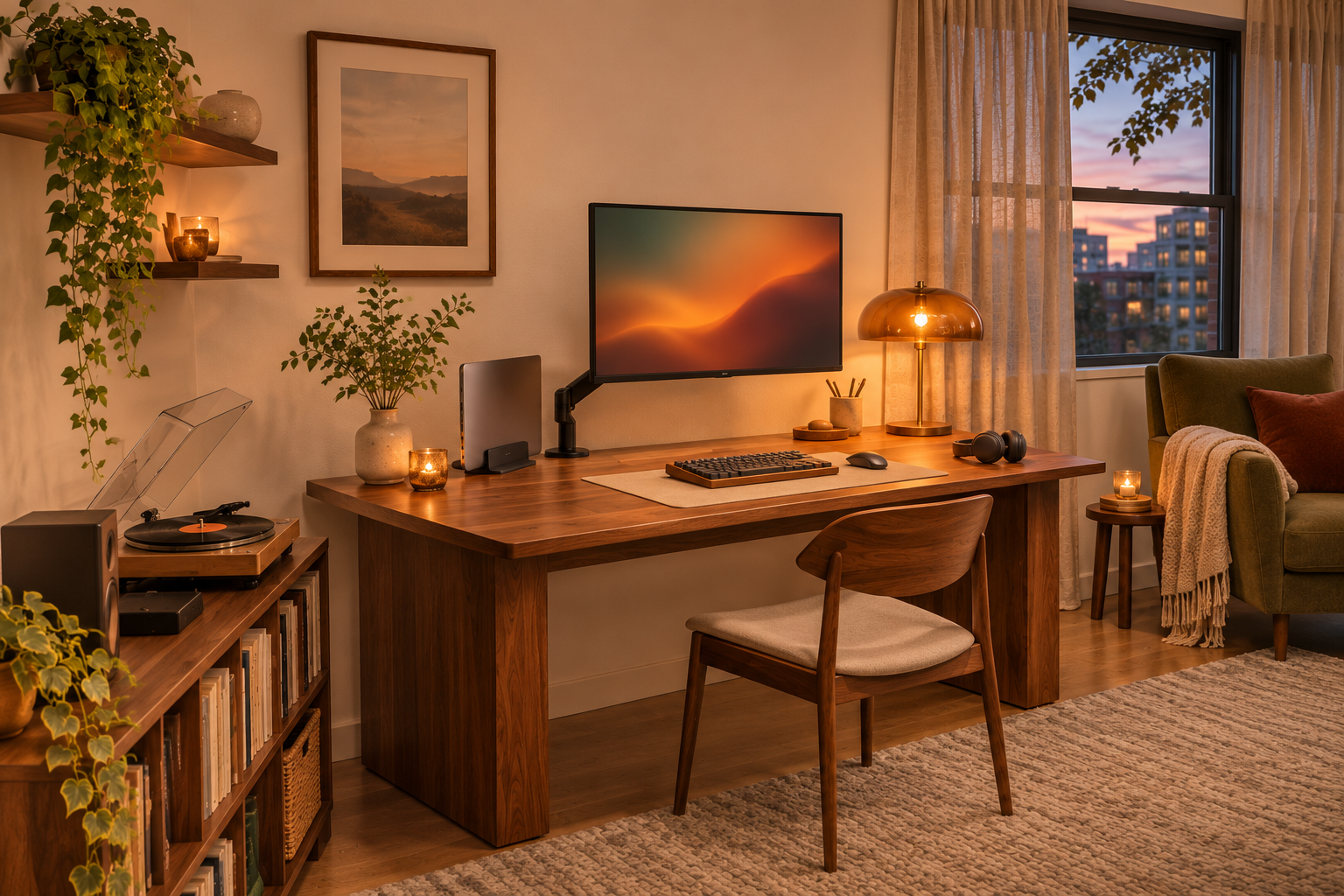
明るいマットにキーボードとマウス。左には立てたノートPC、右にはライトとペン立て。小物を両端に寄せたことで、机の中央に余白ができています。買い足す前に、まず手持ちの机で作業面を分けてみましょう。
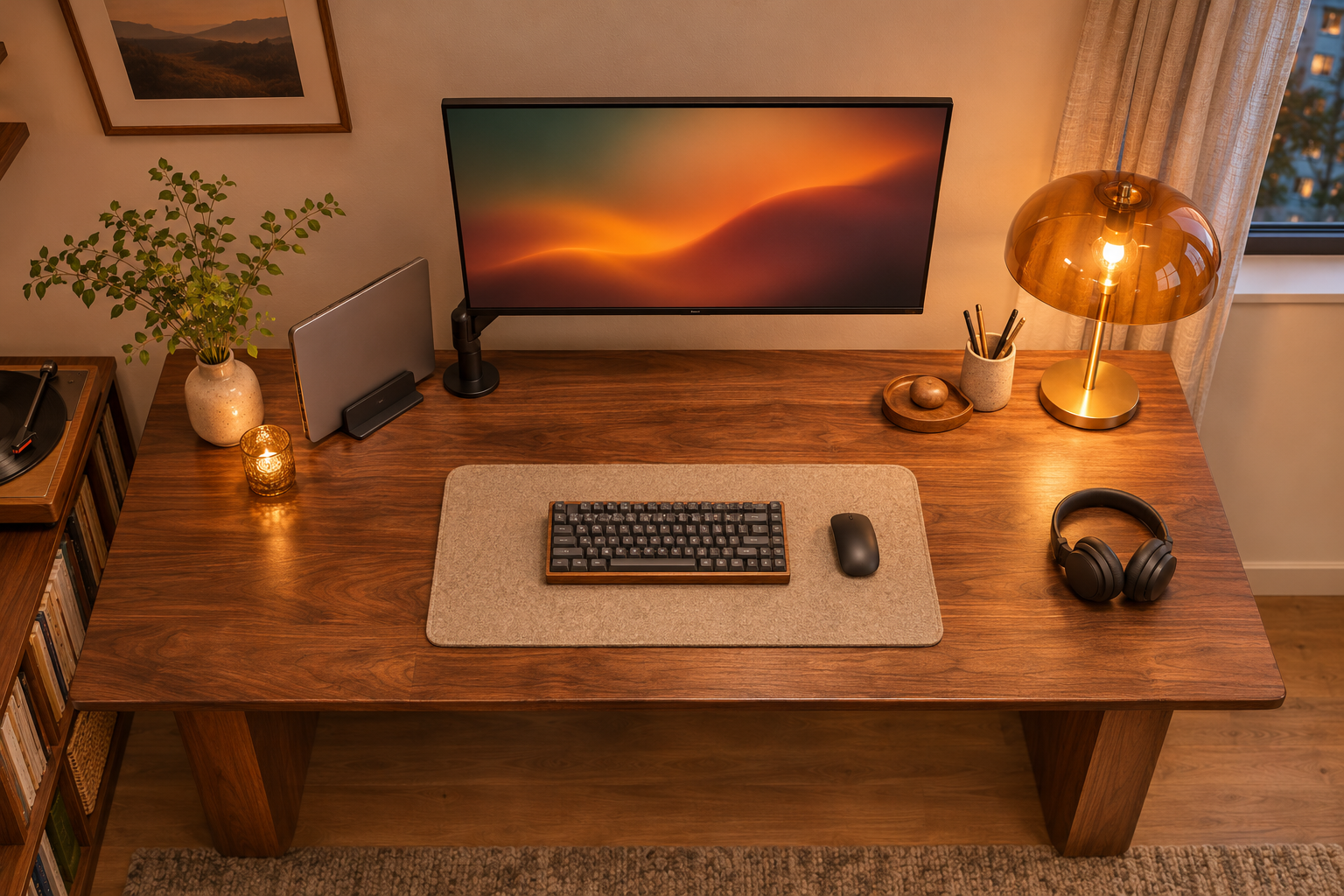
提供されたコンセプト画像を手掛かりにした配置の提案です。製品を実測・試用したものではなく、写真と同じ型番をそろえる必要もありません。
1. 小物をいったん外し、手の動きを確かめる
机にモニターとキーボード、マウスだけを残し、いつもの席で作業します。手や腕はどこを通るでしょうか。よく書きものをするなら、ノートを開く場所もここで確保します。
マットは色より先に大きさを。機器を置いてもマウスを振れて、手前にはみ出さないものを選びます。写真は右手でマウスを使う例なので、左利きなら手の動きに合わせましょう。マットの外には木目が見えていてかまいません。
椅子を奥まで入れたり、引いたりしてみます。天板の上が広くても、下の収納や脚で座れる位置は変わります。楽に座れる場所を決めてから、その正面にキーボードを置きましょう。
紙や手持ちの布で仮の範囲を示すだけでも十分です。ひと仕事を最後まで試して、入力から筆記に移るたびにキーボードを動かすようなら、まずその切り替え方を見直します。
2. いまある木の色を出発点にする
画像では机と収納が濃い茶、マットと布ものが明るいベージュ、機器が黒系です。まず手持ちの天板を見て、次に面積の広い布、小さな差し色の順に選ぶとまとまります。
明るい木の机も、そのまま生かせます。布やマットを実際に当てて相性を確かめ、木の色合わせが難しければ、小さなものをひとつずつ加えて引いて眺めます。
モニターの縁、ノートPC、椅子の脚など、替えないものの色も数に入れましょう。黒がすでに数か所にあれば、その繰り返しを生かして、新しい色を絞れます。
候補の布や色見本を置き、昼と夜の両方で見ます。窓の光と室内灯では印象が変わり、撮影や画面表示でも色はずれます。写真のオレンジ色にぴったり合わせる必要はありません。
3. ライトを仮置きし、反射と明るさを見る
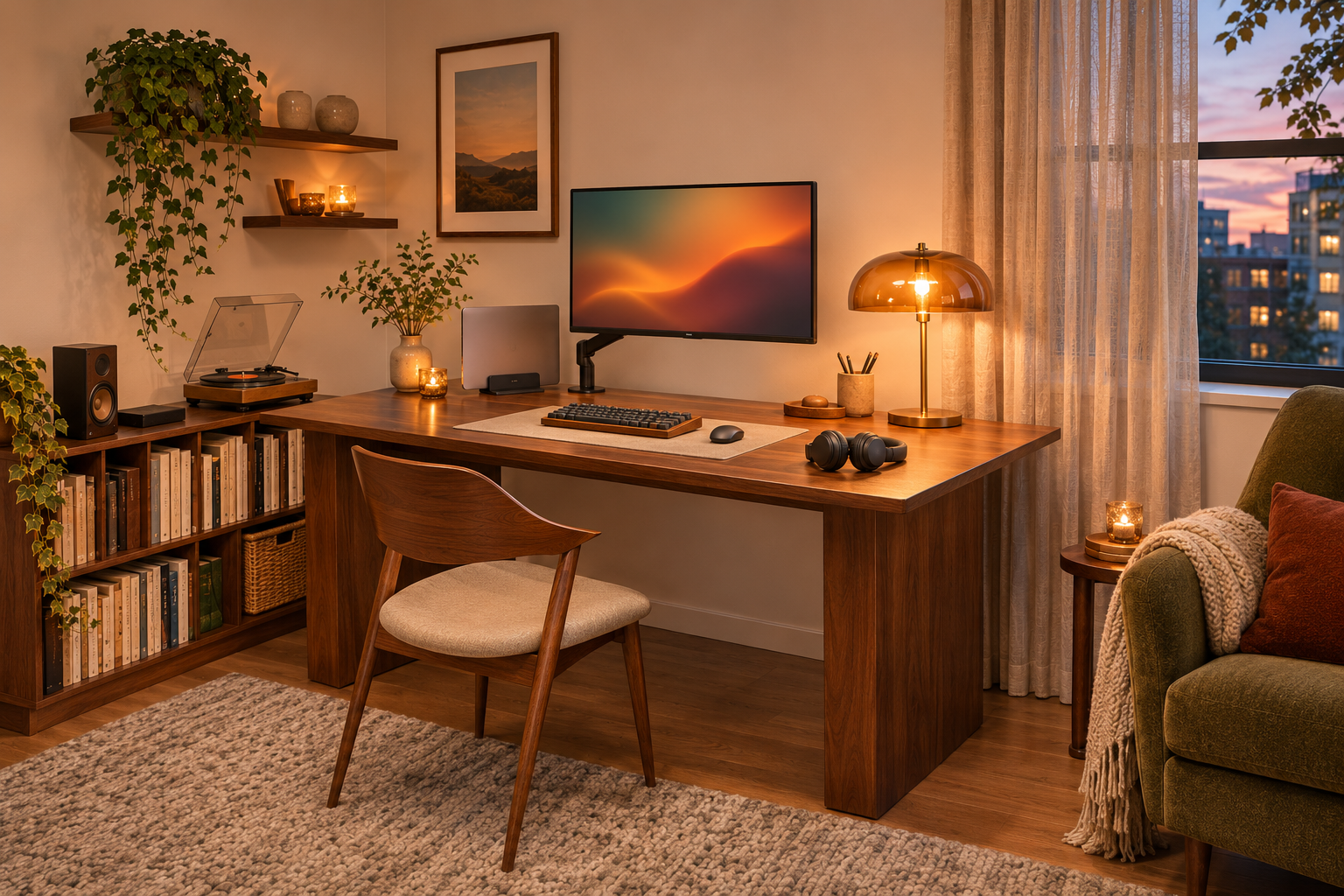
琥珀色のガラスシェードがこの画像の見どころ。似た雰囲気を出すなら、光の暖かさ、シェードの丸み、木の隣に置いたときの色合いを見ます。写真だけでは電球の仕様や手元の照度はわかりません。
固定する前に片側へ仮置きし、普段の目線で電球やシェードが画面に映らないか、直接まぶしくないかを確認。紙に一行書いて手の影も見ましょう。向きを変えても暗ければ、部屋の照明や手元灯を併用します。
点灯中の画面に加え、暗い画面でも映り込みを確認します。光るシェードが気にかかるなら端や奥にずらし、製品指定の間隔と設置条件を守ります。
読書や筆記に使う明かりと、モニターを消してから楽しむ灯りとでは必要な光が違います。手持ちの照明と一緒に試しましょう。キャンドルホルダーの数も自由です。火を使う場合は、カーテン、植物、機器からの距離を製品の指示に合わせてください。
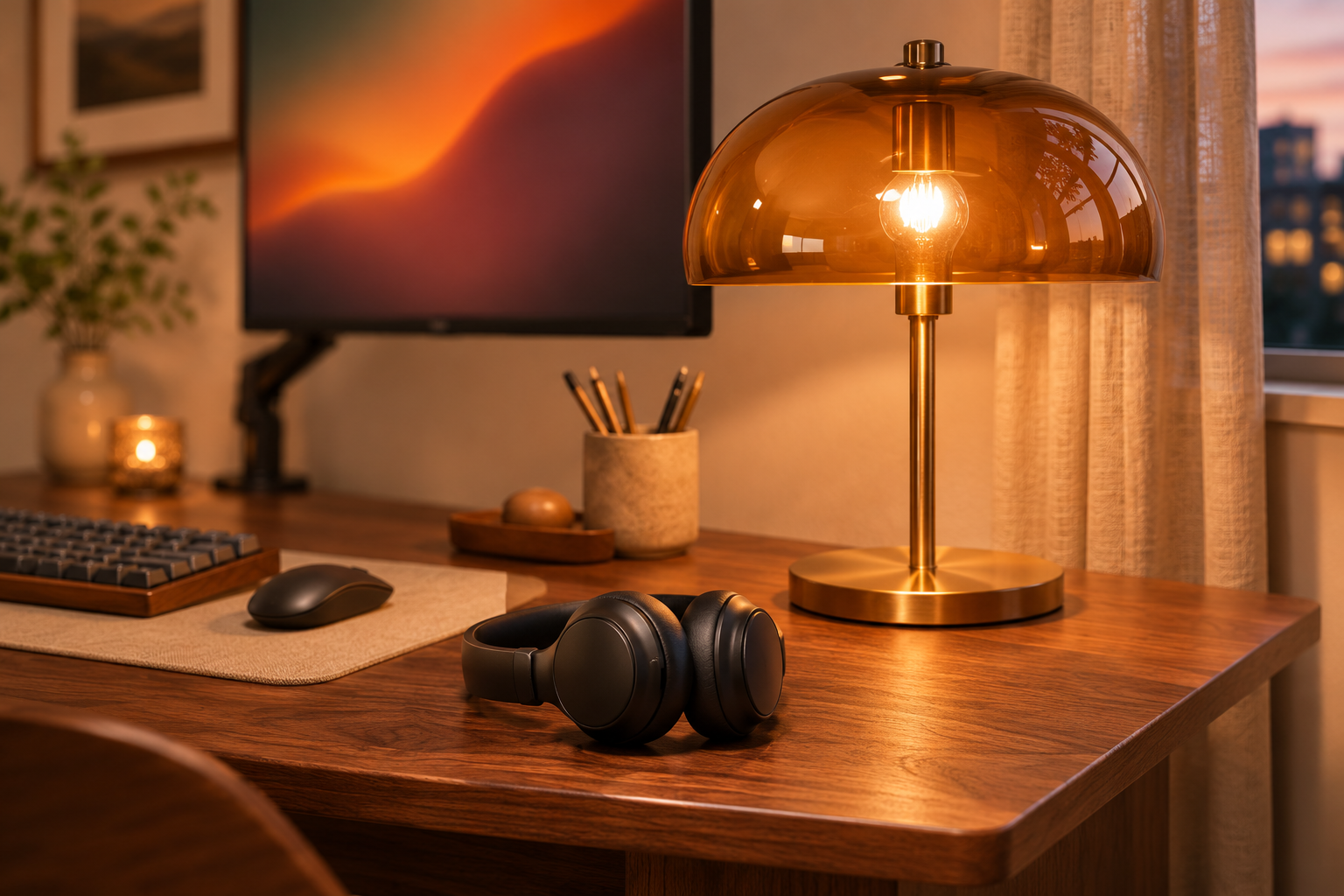
4. 左右の小物は使い道でまとめる
左に植物とノートPC、右にライトとペン立て。配置を取り入れるときは、よく手に取るものと眺めるものを分け、ペンは手前に、飾りはその奥か横に置いてみます。
植物ひと鉢と小さなトレーほどから始めましょう。座って画面を遮らないか、拭き掃除のたびに動かすものが多すぎないかを確認します。生きた植物なら、その場所の日当たりと世話のしやすさも大事。水やりは機器から離せる場所で。
数日間、毎日使う充電器やペンは近くに、飾りは少し奥に。よく使うものをどかさないと飾りが見えないなら場所を入れ替えます。正面からの対称性よりも、使う間に何度動かしたかが目安です。
トレーは中身を決めてから置きます。イヤホンや硬貨の定位置なら便利ですが、置く目的がなければ天板のままで十分。掃除のとき片手で持ち上がる量に収めましょう。
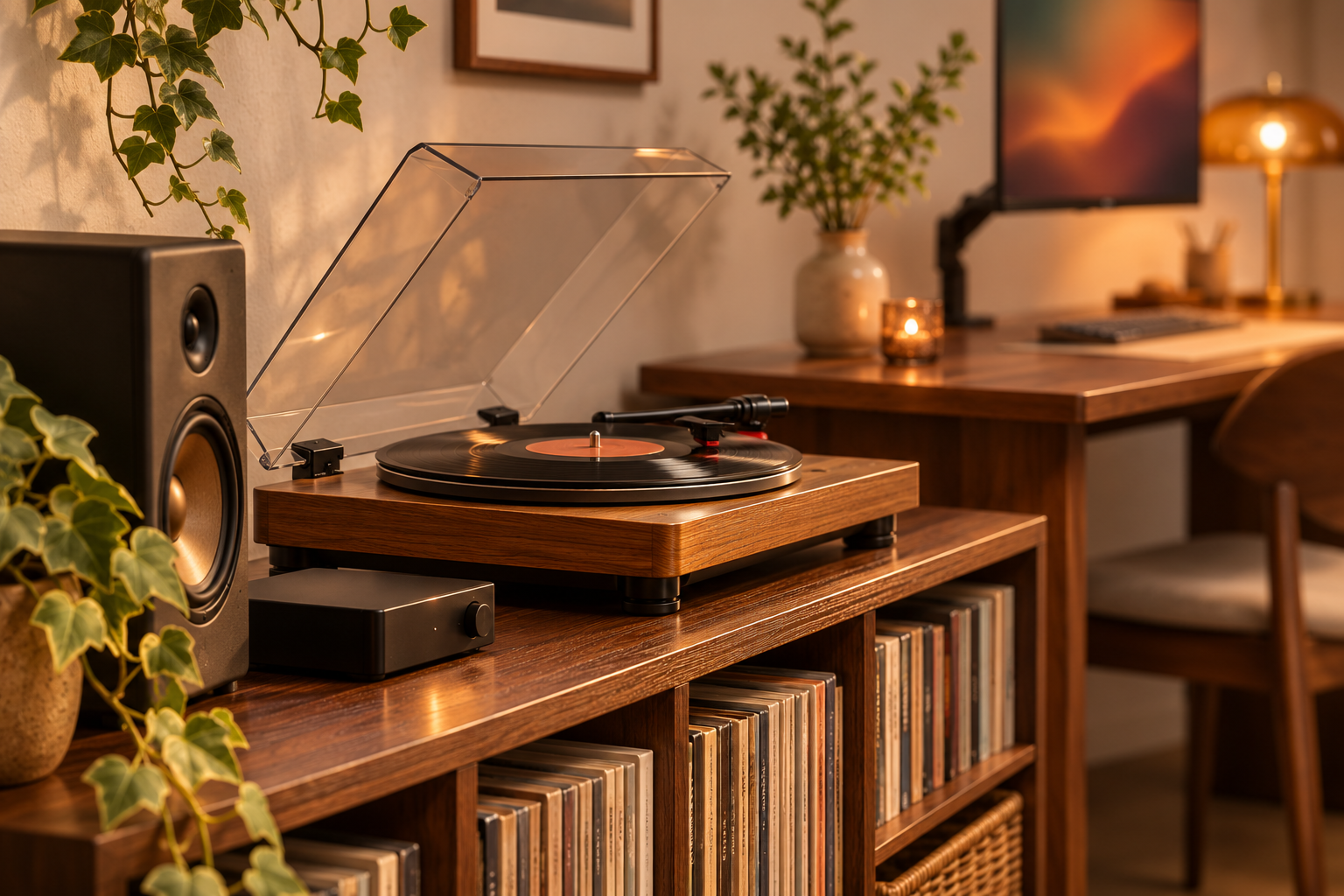
5. 音楽と本は隣の家具に場所をつくる
レコードプレーヤーや本を足す前に、脇の収納を見渡します。画像では音響機器が別の家具に収まり、入力する面が空いています。隣に家具がなければ、仕事に必要な場所を優先して小物を減らす方法もあります。
オーディオは説明書に従い、置き面の広さと安定、ふたが開く高さ、電源や接続コードの経路を確認します。スピーカーの位置は、実際に聴く席と製品に合わせます。
家具の寸法に加えて、使う人の場所も考えます。ジャケットを開く、本を抜く、椅子を引く動きが重ならないでしょうか。近くにソファや一人掛け椅子があれば、誰かが座った状態で収納の前に立ってみます。
収納は出して戻す順で決めます。よく聴く盤とたまに読む本を混ぜたとき、探す動作が増えるかも確認を。振動や放熱、スピーカーの設置条件は機器ごとに異なります。
6. 縦置きの機器とコードに通り道を
画像ではノートPCを縦置きし、モニターをアームに付けて天板を広く取っています。試す前に、PCを閉じて使える条件、スタンドの適合と通気、モニターとアームの規格、机の固定箇所を確認します。
写真にコードが写らなくても配線方法まではわかりません。充電、電源、映像の線を一本ずつたどり、椅子や収納扉、アームに引っ掛からない道と必要な余長を取ります。
毎日つなぐ機器は実際に抜き差しを。端子が遠すぎたり、毎回花瓶をどかしたりするなら、コードの定位置を移します。
いまのモニター台とノートPCでも始められます。まず小物を減らし、作業面を取り戻せるか試しましょう。十分なら購入は後にして、足りない場所をもう少し見極めます。
7. 夜にひと仕事してから、一か所ずつ直す
普段使う夜の時間に座ってみます。画面と本を読めるか、マウスが小物に当たらないか、充電のたびに何かをどかさずに済むか。作業中にも心地よい配置かを見ます。
買う順番もその結果から。ライトは向きを変えて足りればそのまま、手元が狭ければ飾りより先に収納を。マットと小物は後から選べます。
一日の終わりにものが残った場所を見ましょう。ヘッドホンが毎回マットに戻るなら近くに定位置を、充電コードが中央を横切るなら別の経路を。繰り返す不便をひとつずつ直します。
写真と比べるなら飾りの点数より、中央で作業できるか、手が通るか、隣の収納に戻せるか。夜に使いやすい状態になってから、色や小物を足しても間に合います。
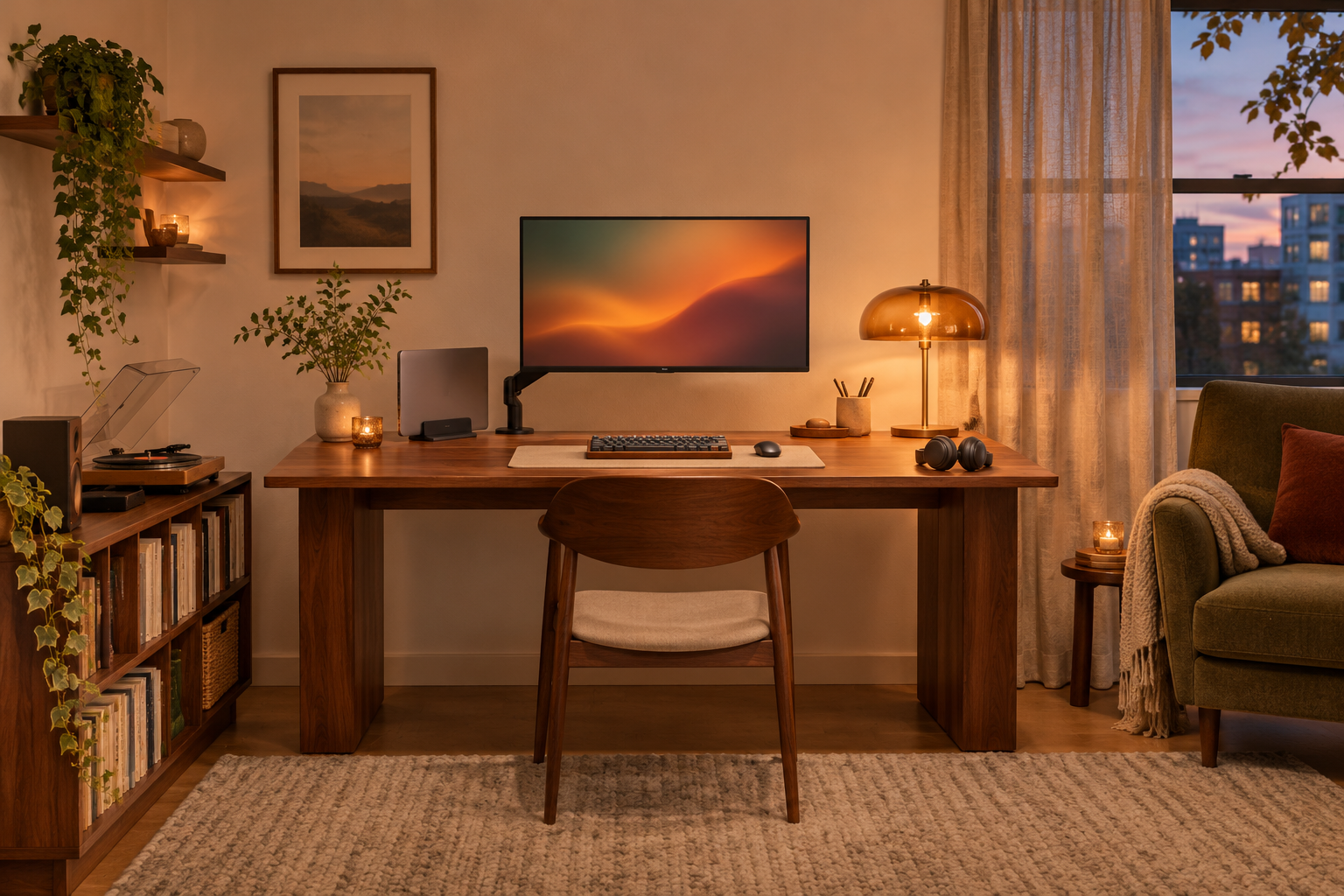
8. 買うものの前に、動かすものを書き出す
「今日動かす」「数日使って決める」「足りなければ買う」の三つに分けます。ライトの向きやペン立ての位置は今日。マットの寸法や飾りの数は、使ってから決める欄へ。
候補商品の名前より先に必要な条件を書きましょう。どこにライトを置き何を読むか、マットには何を載せるか、収納からどの向きに引き出すか。そうすれば、写真ではわからない寸法と適合条件を具体的に確認できます。
色と素材、音楽コーナーのつながりは仕事のあとも過ごしたくなる、木と琥珀色の灯りのデスクで見られます。ツアーで気に入った配置を選び、このガイドで自分の机に合う順番を試してみてください。
CHECK BEFORE YOU FINISH
最後に確認してみましょうか?
自分のデスクで確認した項目にチェックを入れてみましょう。
あわせてチェックしたい商品
全1点・下にリンクした商品の表示価格です
価格は登録時点のもので、リアルタイムには更新されません。最終的な金額は商品ページでご確認ください。