DESK GUIDE / 데스크테리어
레트로 데스크테리어 아이템 5가지와 책상 배치법
노트북을 책상에 올릴 때마다 모니터와 주변기기 케이블을 다시 꽂는다면 오래된 컴퓨터를 닮은 도킹 스테이션부터 들여보세요. 볼륨이나 앱 단축키를 하루에도 여러 번 조작한다면 버튼과 다이얼이 달린 컨트롤러가 더 자주 쓰입니다.
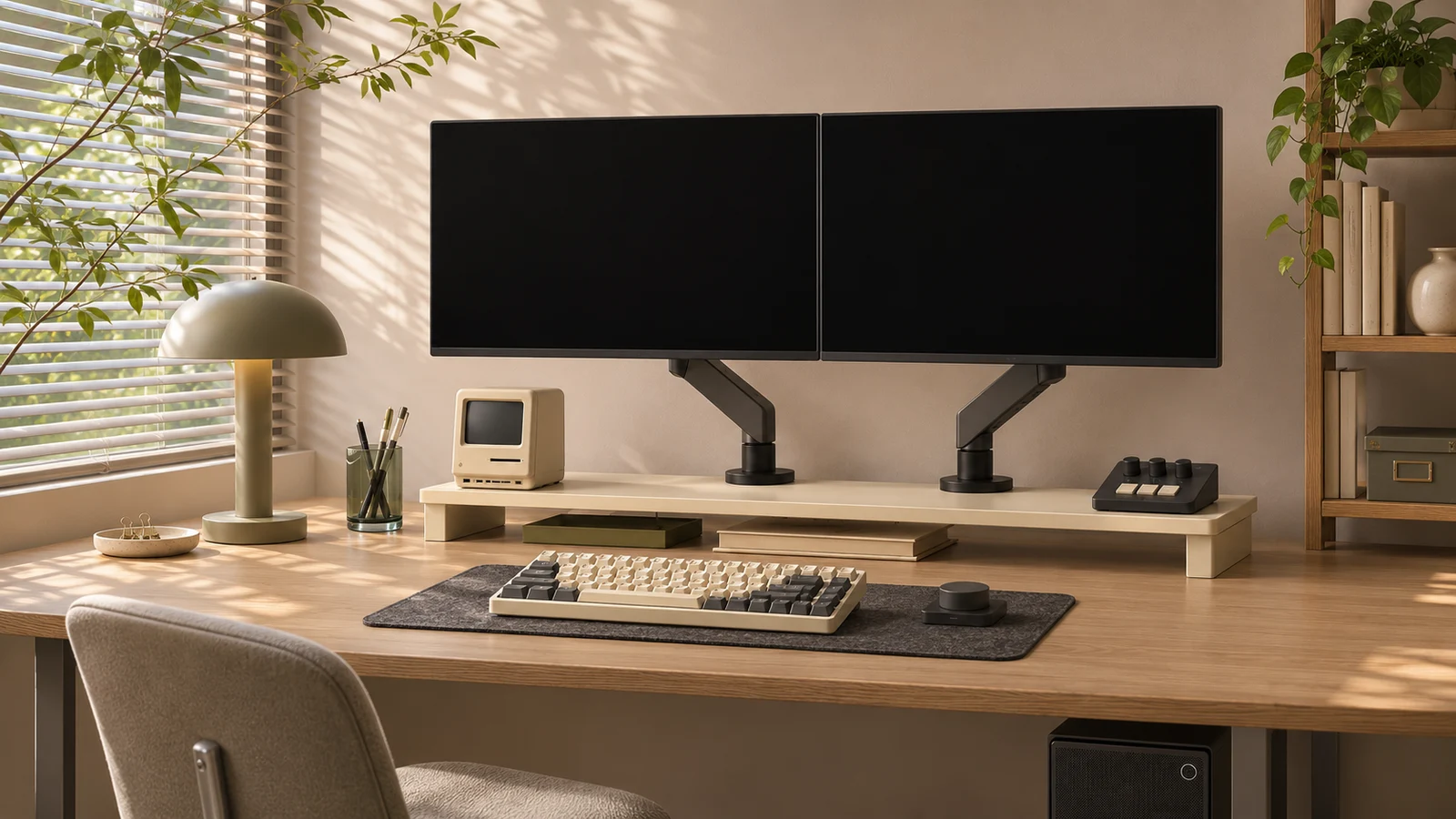
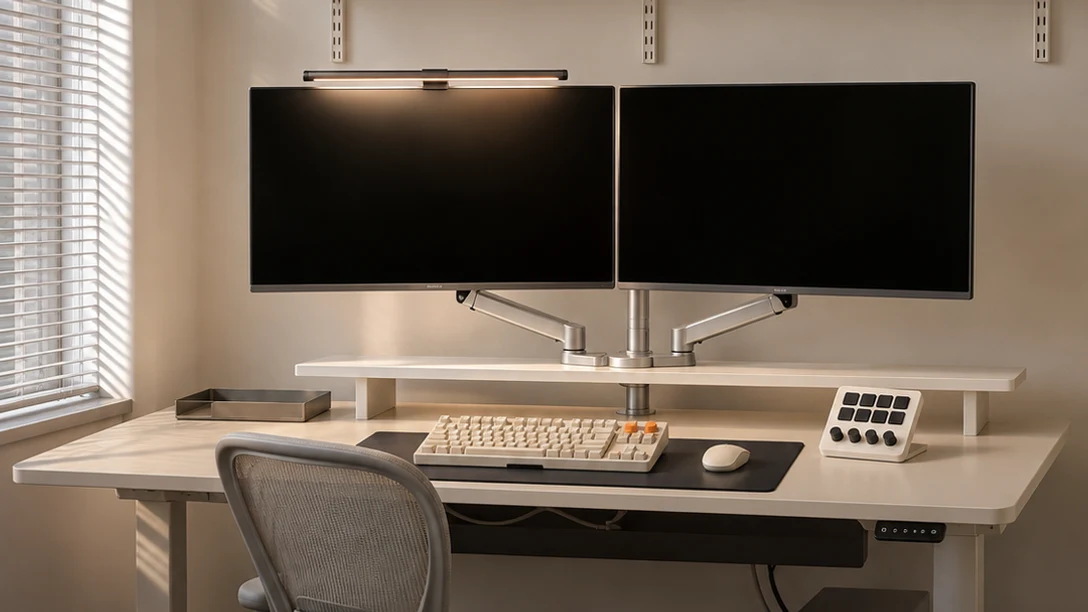
이미 연결과 충전이 편한 책상이라면 모니터 선반 한쪽에 픽셀 디스플레이 하나만 놓아도 좋습니다. 아이보리 키캡과 차콜 매트가 차분한 바탕이 되어 작은 화면의 색이 살아납니다.
선반 위는 보는 자리, 키보드 옆은 조작하는 자리
아이보리 선반과 키캡이 시야에 함께 들어오면 옛 컴퓨터를 닮은 크림색 기기도 책상에 자연스럽게 어울립니다. 듀얼 모니터를 쓴다면 작은 화면은 선반 끝에 두어 필요할 때만 시선을 옮겨 볼 수 있게 합니다.
다이얼이나 자주 꽂았다 빼는 포트는 앉은 채 손이 닿는 자리가 좋습니다. 마우스를 넓게 움직일 때 기기에 손이 걸릴 수 있으니 빈자리를 고르기 전에 평소처럼 마우스를 움직여 보세요.
주변기기를 자주 연결한다면 RayCue 128K PRO
노트북을 들고 나갔다 돌아와 외장 SSD와 모니터를 다시 연결하는 사람에게 어울리는 도크입니다. 옛 매킨토시를 닮은 크림색 본체의 화면에는 시간이나 사진을 띄울 수 있습니다. 모니터 선반 끝에 두고 연결 케이블을 노트북을 놓는 쪽으로 빼두면 자리에 돌아왔을 때 손이 쉽게 닿습니다.
외부 모니터 확장이 목적이라면 노트북 운영체제와 필요한 화면 수부터 정하세요. 일반형과 PRO의 외부 화면 지원이 다르며, PRO의 DisplayLink로 화면을 확장하려면 노트북에 드라이버를 설치할 수 있어야 합니다.
태블릿을 둘 자리가 부족하다면 오프레임 스마트 거치대
회의 메모를 띄운 태블릿이 키보드 앞을 차지한다면 거치 자리를 선반 아래로 옮겨볼 만합니다. 오프레임 스마트 거치대는 Stilo 데스크 선반과 호환됩니다. 태블릿을 모니터 가운데 아래에 두면 메모를 내려다보기 쉽고, 아래 공간이 낮다면 선반 끝 쪽으로 거치 위치를 옮겨보세요.
밝은 색 거치대는 아이보리 선반이나 키캡과 색이 이어집니다. 기존 선반에 달 계획이라면 체결할 공간과 태블릿을 세웠을 때 모니터 하단에 걸리지 않는 높이를 먼저 재보세요.
픽셀 화면에 시간과 날씨를 띄우는 Divoom Times Gate
작업 중 새 탭을 열어 시간이나 날씨를 자주 확인한다면 선반 한쪽에 따로 띄워둘 수 있습니다. Times Gate의 화면 다섯 개에는 시간, 날씨, 픽셀 아트를 각각 설정할 수 있습니다. 차분한 우드 톤 책상에서는 시간과 날씨 위주로 구성하고, 움직이는 그래픽은 한 화면에만 두면 픽셀 색감이 살아납니다.
가로로 긴 기기라 선반 위에 둘 때 모니터 암 받침과 겹치지 않는지 살펴보세요. 앱으로 설정하며 사용하는 동안에는 전원 연결이 필요합니다.
충전기 하나로 여러 기기를 쓰려면 SHARGE Retro 67
이어폰과 휴대폰을 책상에서 번갈아 충전한다면 USB-C 포트가 3개인 SHARGE Retro 67을 고려할 만합니다. 작은 매킨토시를 닮은 앞면에는 실시간 충전 출력이 표시됩니다. 책상 가장자리에 멀티탭이 있다면 표시창을 의자 쪽으로 향하게 하고 케이블을 선반 뒤로 빼기 좋은 자리를 골라보세요.
67W는 포트 하나만 쓸 때의 최대 출력입니다. 노트북을 휴대폰과 함께 꽂아둘 생각이라면 동시 충전 시 출력이 나뉘는 점을 고려하세요.
볼륨과 앱 단축키를 자주 쓴다면 Elgato Stream Deck +
작업을 시작할 때마다 음악 앱을 열고 볼륨을 조절한다면 Stream Deck +의 키에 앱 실행을 넣고 다이얼에 볼륨을 지정해 보세요. LCD 키 8개와 다이얼 4개를 설정할 수 있습니다. 검은 본체는 차콜 매트와 색이 이어지고, 다이얼을 키보드 옆에 두면 손을 짧게 옮겨 돌릴 수 있습니다.
처음에는 하루에 여러 번 쓰는 동작 두세 개부터 지정하는 편이 좋습니다. 마우스를 쥐는 손과 반대쪽에 여유가 있다면 그쪽에 둬서 두 기기의 동선을 나눠보세요.
물건을 고르기 전에 둘 자리부터 재보세요
오늘 책상에서 가장 자주 하는 동작 하나를 떠올려 보세요. 케이블을 다시 연결한다면 도크가 들어갈 선반 끝에 종이 한 장을 대고 케이블이 나갈 경로를 따라가 봅니다. 다이얼을 자주 돌릴 것 같다면 키보드 옆 빈자리에 손을 얹어보고 평소 마우스 움직임과 겹치는지 확인합니다.
딱히 바꿀 동작이 없다면 모니터 선반 한쪽에 픽셀 화면 하나로 시작해 보세요. 가운데 작업 공간에 여유를 둔 채 원하는 분위기를 더하기 좋은 자리입니다.